词云图——制作小技巧
一、用途与意义
词云图又叫文字云,是对文本数据中出现频率较高的关键词予以视觉上的突出,从而过滤掉大量的文本信息,,使人一眼就可以领略文本数据的主要表达意思。 词云图由词标签和词大小组成的。词标签由属性列(attribute)的列中值决定;词大小由数值决定。
二、显示词云图的限制条件
1. 搜索分析时,可输入1 个属性列(attribute)和n 个数值列(measure),通过图轴配置,控制其中1个数值列画图。
2. 数据少于100条时才显示词云图 ,如果有些文字太大导致所占区域放不下,则会隐藏部分词标签。可通过属性设置、关键词或公式,控制数据显示的条数。
三、案例
如下表中数据,记录某公司在河北省内的用户量情况。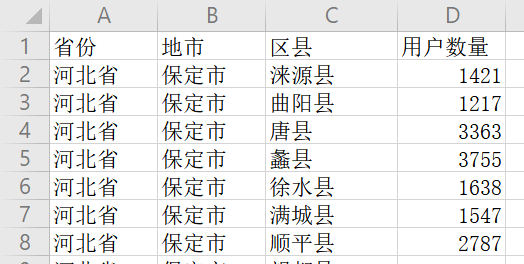
1. 搜索地市名以及用户量,数据条数小于100,可制成词云图。
2. 搜索区县名以及用户量,再使用公式筛选数据,数据显示的条数少于100,也可以制成词云图。
四、制图步骤
(一)导入本地数据
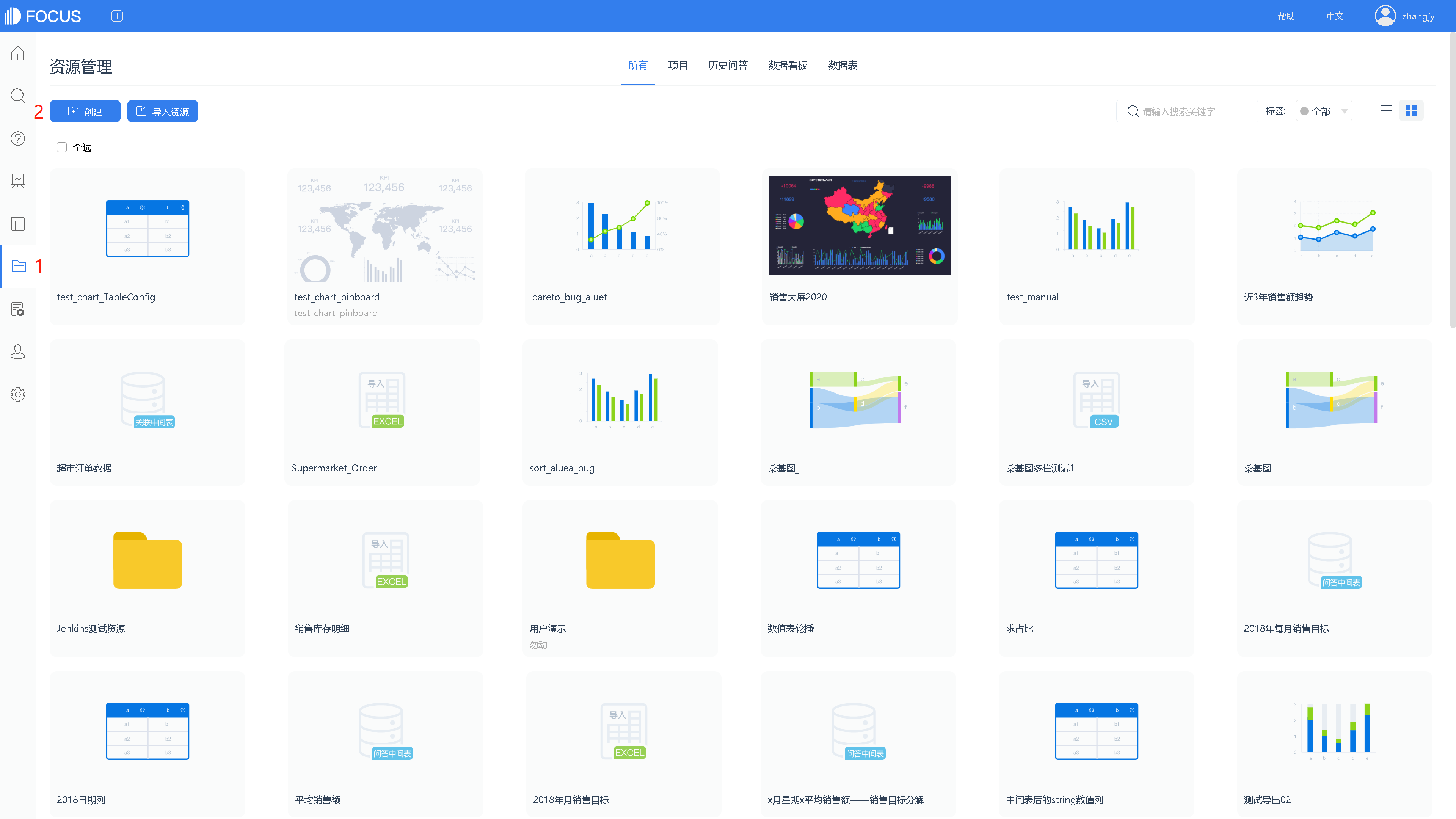
1. 在数据表管理模块,点击“导入表”后,选择“从本地导入表”。(或者从资源管理模块,点击“创建”按钮后,从本地导入表。)
2. 在弹出的窗口中,选择需导入的文件类型后,点击“请选择文件”按钮,进行本地文件的选择,选择完成后点击“上传”。
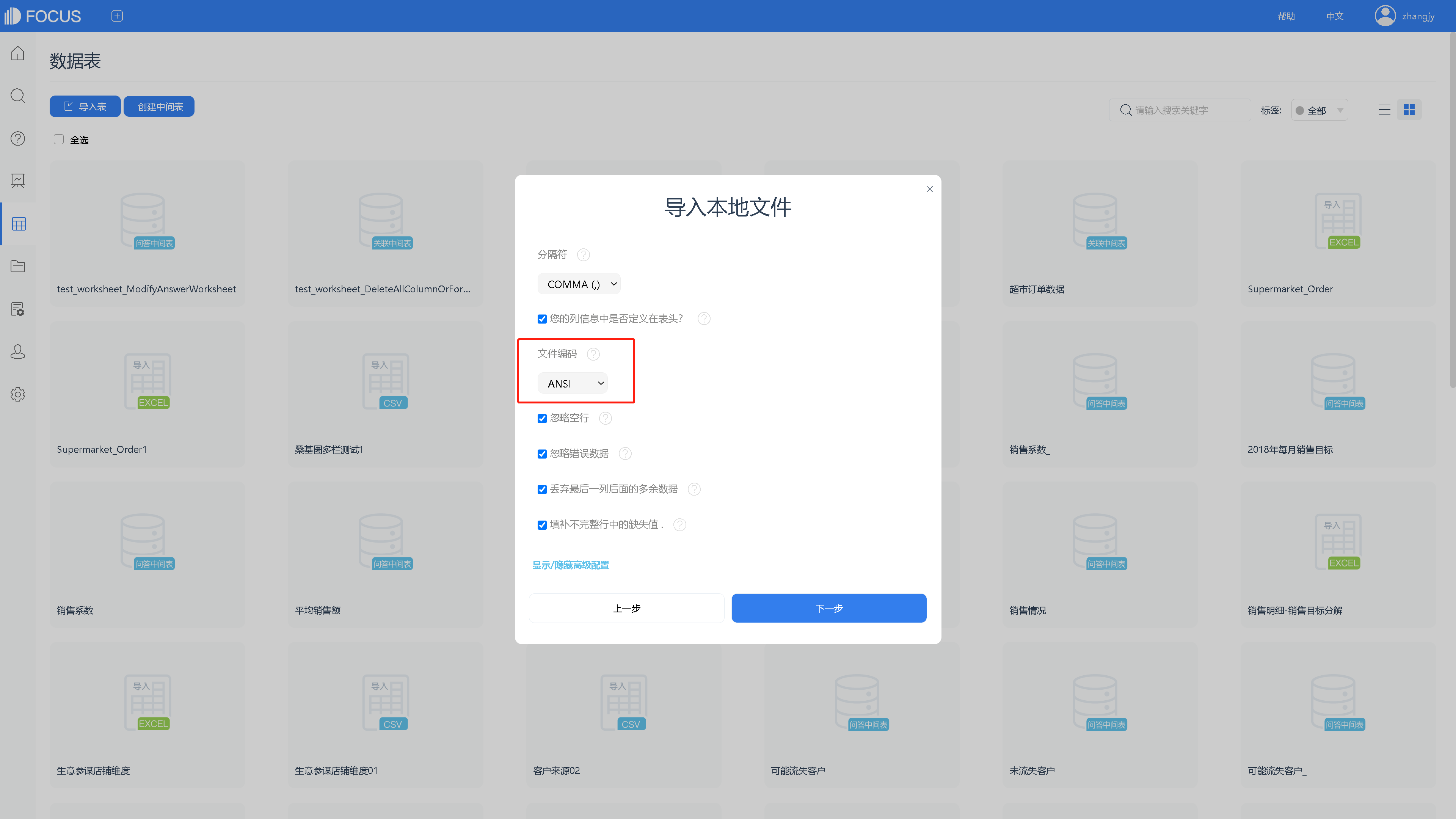
3. 上传csv文件时,弹出如下设置界面,配置文件编码等内容后,点击“下一步”。
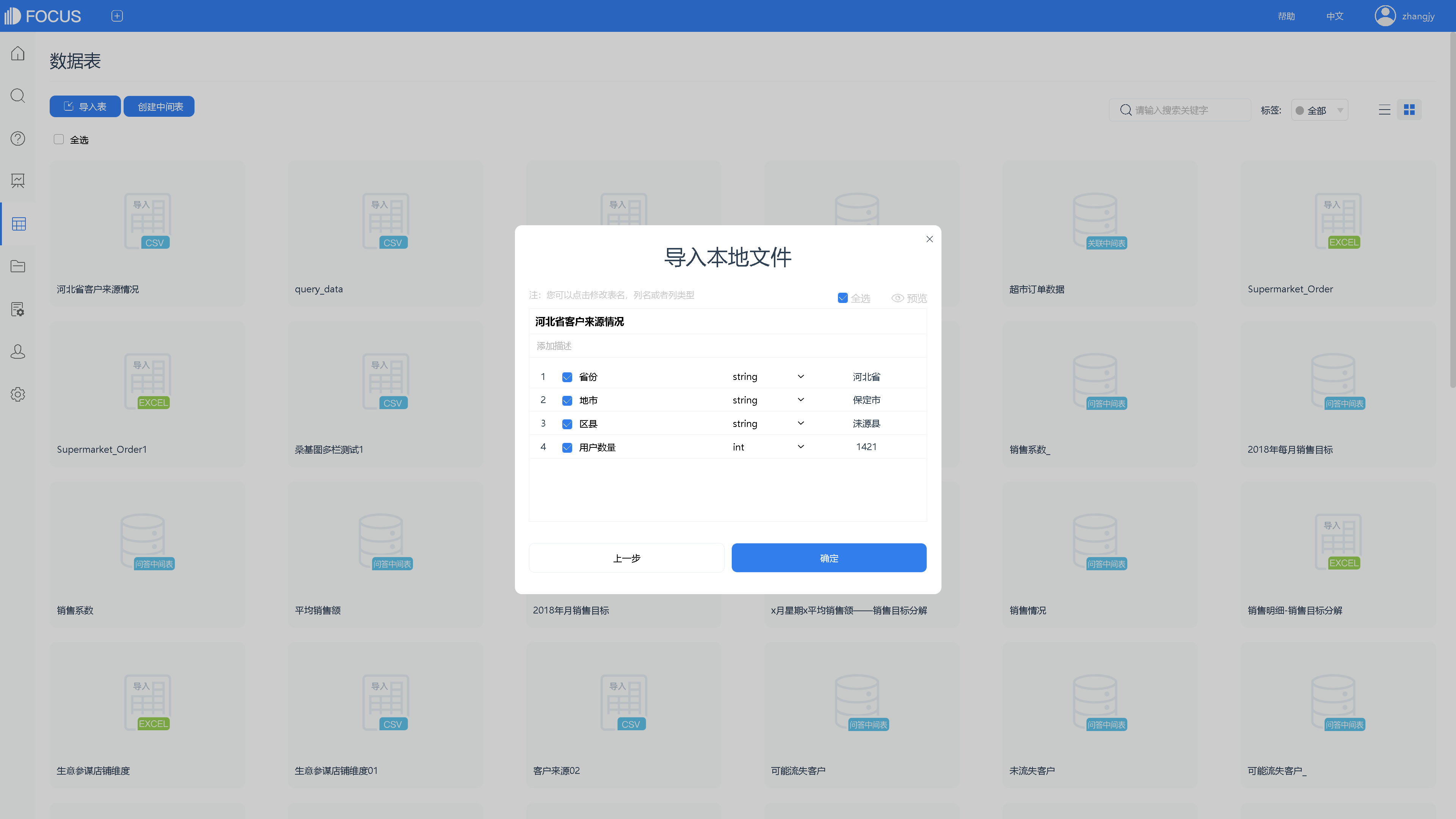
4. 在此,可以重新配置表名、列名、数据类型等等。配置完成后,点击“确定”,完成上传。
5. 上传成功后,即可开始搜索式数据分析。
(二)搜索分析
1. 进入搜索模块。
2. 先点击“选择数据表”按钮,将刚刚导入的表选择为数据源表。
3. 选择完成后,在按钮下方会展示出表名以及列名。双击列名(或在搜索框中输入列名)进行搜索分析。可在搜索框中继续输入关键词、公式,进行数据的筛选
4. 在图形转换中,将系统显示的图表更换为“词云图”。
5. 最后,在操作栏下保存,可将图表以 历史问答 形式固化到DataFocus系统。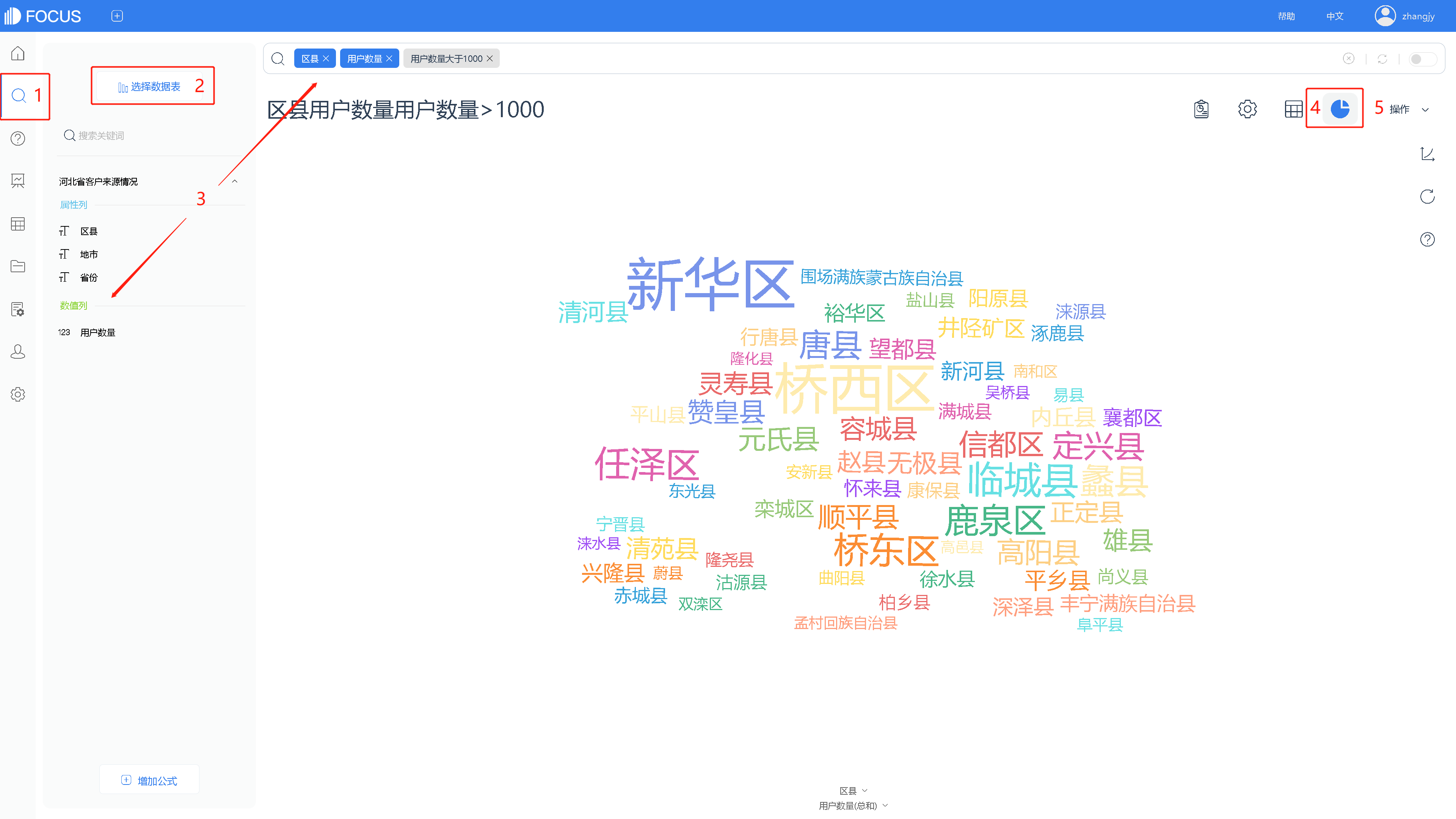
五、数据源(已脱敏)