1 回答

Parallels Desktop 允许您在 macOS 与 Windows /centos文件系统之间共享文件夹,以便您从Windows /centos 应用程序打开 macOS 的文件和从 macOS 应用程序打开 Windows /centos 文件。本篇文章向您介绍一下Parallels Desktop文件夹的共享技巧。 以windows为例,(centos步骤一致)
启用了文件夹共享后,您可以从 Windows 应用程序转到任何 macOS 共享文件夹。当您打开文件时(例如,通过在许多应用程序中选择文件 > 打开),macOS 共享文件夹会显示为具有“psf”标签的网络共享目录。 要为 macOS 文件夹启用与 Windows 应用程序共享,请执行以下操作:
启动 Windows。
.请视需要选择执行以下操作: 单击菜单栏中的 Parallels 图标,然后选择配置。 如果在屏幕顶部可以看见 Parallels Desktop 菜单栏,请选择操作 > 配置。
单击选项,然后选择共享 > 共享 Mac。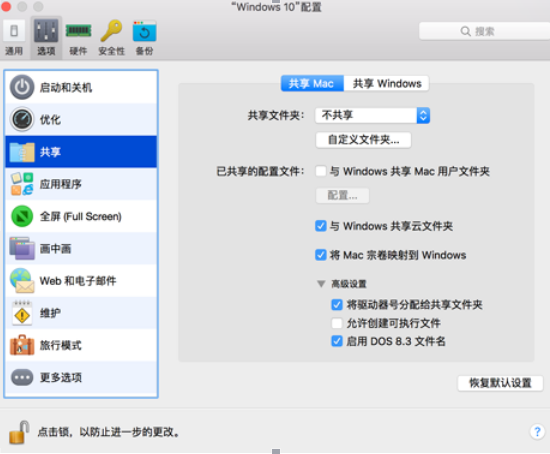
请视需要选择执行以下操作:
要只共享 Home 文件夹中的文件夹,请从共享文件夹菜单中选择仅 Home 文件夹。
要共享所有的 macOS 文件夹,请从共享文件夹菜单中选择所有磁盘。
要共享所需的任何文件夹,请依次单击自定义文件夹和添加 (+) 按钮,然后选择要共享的文件夹。您可以再次单击添加 (+) 按钮,添加更多的文件夹。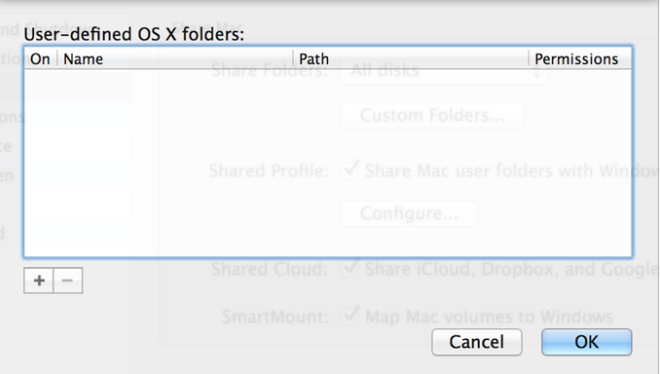 与 Windows 共享 macOS 文件夹后,您可以:
取消选中启用,停用文件夹共享。
双击名称列中的文件夹名称并输入其他名称,更改 Windows 中显示的文件夹名称。
单击权限文件夹中的读和写,然后选择只读,限制此文件夹的写入权限。您无法向此文件夹添加项目。
与 Windows 共享 macOS 文件夹后,您可以:
取消选中启用,停用文件夹共享。
双击名称列中的文件夹名称并输入其他名称,更改 Windows 中显示的文件夹名称。
单击权限文件夹中的读和写,然后选择只读,限制此文件夹的写入权限。您无法向此文件夹添加项目。
注意:
要启用文件夹共享,必须在配置对话框的安全性标签中禁用将 Windows 与 Mac 隔离选项。
如果您使用的是 Linux,则共享文件夹会挂载到 /media/psf 或 /mnt/psf 目录。 您可以设定 macOS 与 Windows 使用相同的文件夹,例如音乐、文档、图片以及桌面与已删除的文件。举例来说,如果您将文件保存到文档文件夹,无论您是使用 MmacOS 应用程序或 Windows 应用程序,它都会在文档文件夹当中。
启动 Windows。
请视需要选择执行以下操作: 单击菜单栏中的 Parallels 图标, 然后选择配置。 如果在屏幕顶部可以看见 Parallels Desktop 菜单栏,请选择操作 > 配置。
单击选项,然后选择共享。
单击共享 Mac 标签,然后选择与 Windows 共享 Mac 用户文件夹。您的 macOS 桌面、文档、图片、音乐、影片,以及下载文件夹均与相应的 Windows 文件夹合并,而 macOS 废纸篓与 Windows 的回收站合并。
如果您只想映射部分文件夹,请单击配置,然后选择所需的文件夹。要映射 macOS 废纸篓到 Windows 回收站,请选择合并回收站与废纸篓。 您可以在 macOS Finder 中显示 Windows 项目。 在 Windows 中,右击(或按住 Control 单击)文件或文件夹,然后选择快捷菜单中的在 Finder 中显示。 在 Finder 中,您可以执行许多操作,例如向项目应用颜色标签,或将项目拖至 Finder 中的另一位置。 注意:您只能对存储在共享文件夹中的文件执行这些操作。 通过 Mac 服务共享 Windows 文件 您可以通过 Mac 服务(如 AirDrop、Mail、Twitter、Facebook)共享 Windows 文件。 在 Windows 中,右击(或按住 Control 单击)文件或文件夹,然后选择快捷菜单中的共享。 注意:您只能对保存在共享文件夹中的文件执行这些操作。 在 Windows 文件资源管理器使用 Quicklook 您可以使用 macOS Quick Look 功能快速预览一个文件或一组文件。 在 Windows 中,选择要预览的一个文件或一组文件,然后按 Space 键。 如果使用触控板,请选择一个文件并使用三指轻拍手势(或者,如果是更高版本的 MacBook,则使用强按手势)。
注意:您只能对保存在共享文件夹中的文件执行这些操作。 从 Finder 或桌面访问 Windows 磁盘 如果需要快速访问 Windows 磁盘,可以将它们添加到 Finder 或桌面。请执行以下操作:
注意:虚拟机必须处于运行状态,且必须已选中“Finder 偏好设置”的“常规”选项卡上的“已连接服务器”选项,才能将 Windows 磁盘添加到 Finder 或桌面。 1.打开 Finder,并选择“已共享”部分中的“全部”。 2.找到并展开虚拟机。 3.双击要添加到 Finder 或桌面的磁盘。此时,磁盘进行装载,并显示在桌面上。然后,可以执行下列操作: 要将磁盘添加到 Finder,请将磁盘从桌面拖到 Finder 的“收藏夹”部分中。 要在桌面上显示磁盘,请创建磁盘别名。右键单击磁盘,然后选择“创建别名”。 以上就是Parallels Desktop文件夹共享技巧的全部内容,本篇文章来源于: http://www.parallelsdesktop.cc/news/138-cn.html 转载请注明!