面积图——制作小技巧
一、用途与意义
面积图又称区域图,其样式类似于在折线图的基础上,用颜色填充折线和轴之间的区域,颜色的填充可以更好地突出趋势信息。
面积图,可用于强调数量随时间而变化的程度,也可用于引起人们对总值趋势的注意。
二、显示面积图的限制条件
- 搜索分析时,输入至少1个属性列(attribute),至少1个数值列(measure)。可通过图轴配置,控制画图。
- 若将1个属性列配置为图例(Legend),则画Y轴的数值列只允许1个。若面积图中不配置图例,可设置右y轴。
三、案例
如下表中数据,记录某电商公司的产品销售情况。
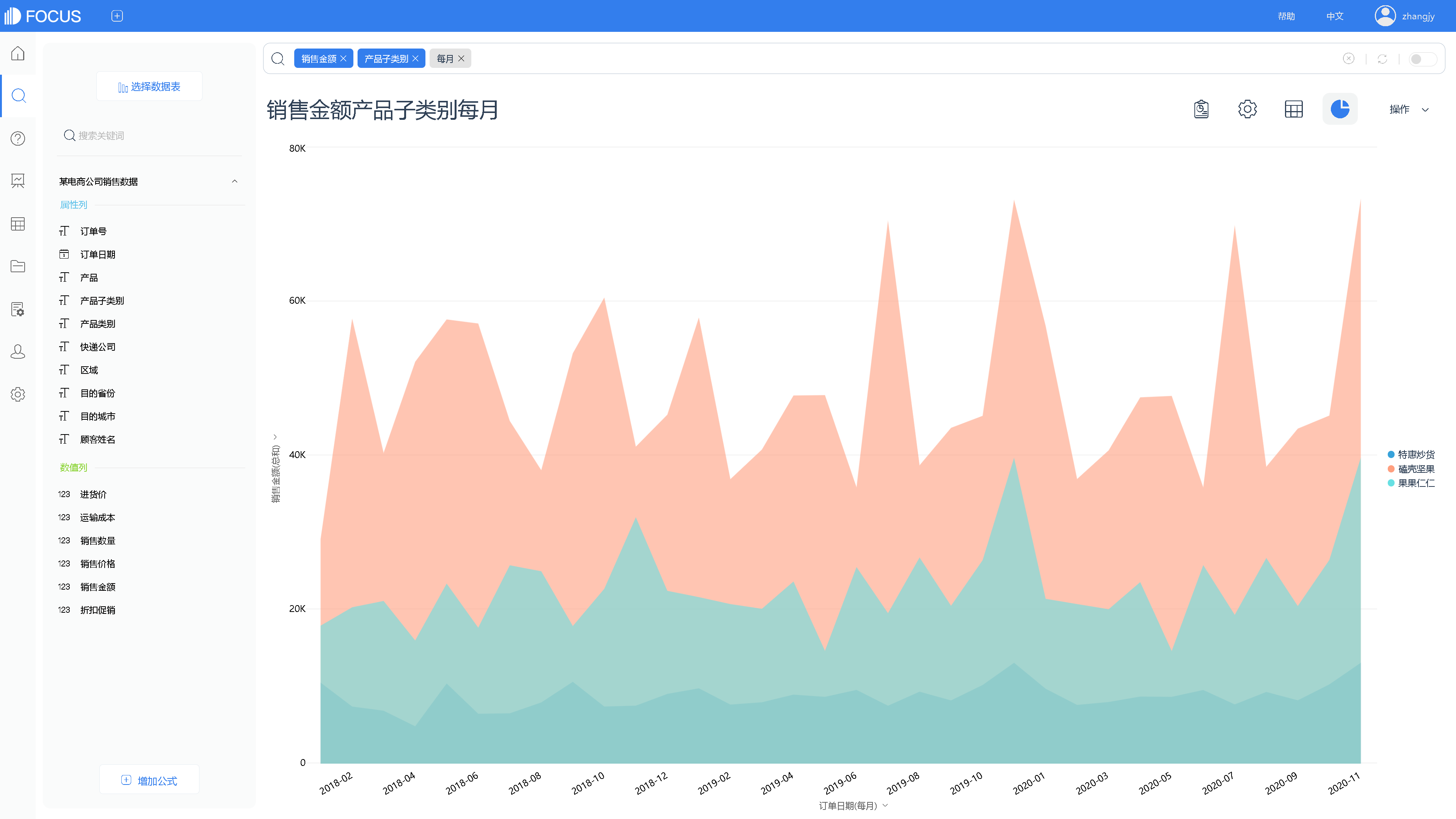
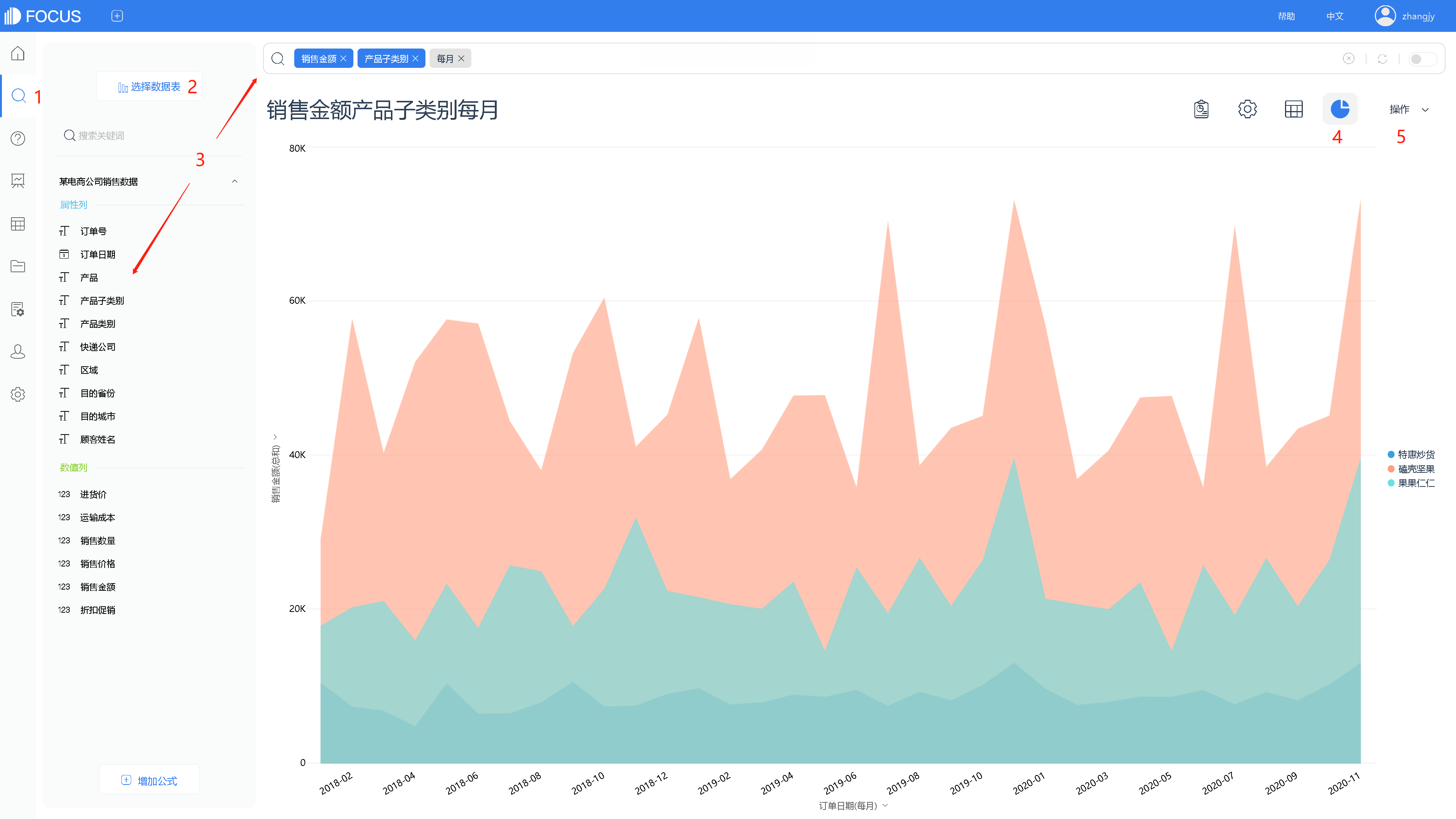
搜索“销售金额”、“产品子类别”字段和关键词“每月”,分析每月各产品子类别的总销售金额情况,可制成面积图。
三、制图步骤
(一)导入本地数据
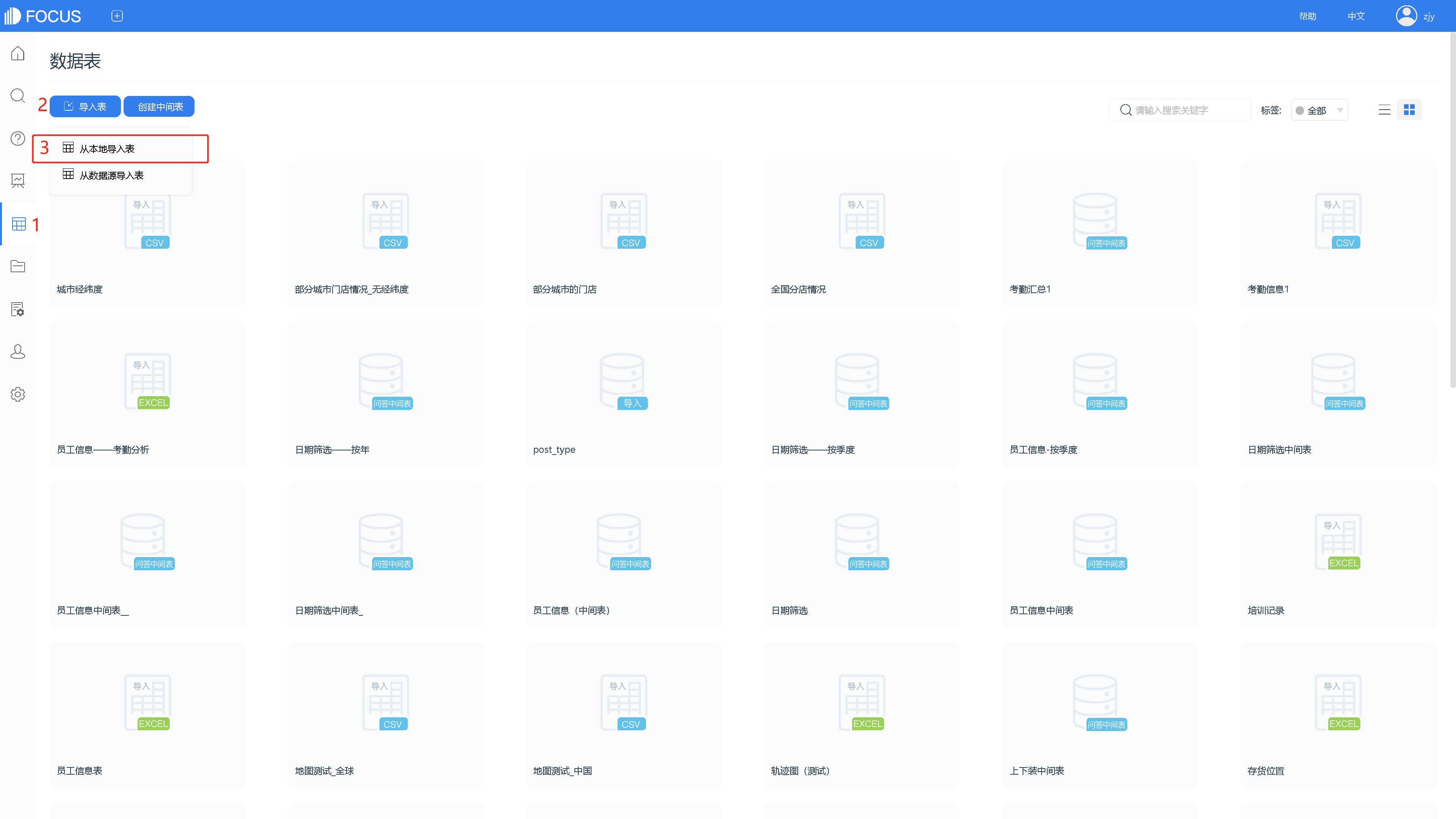
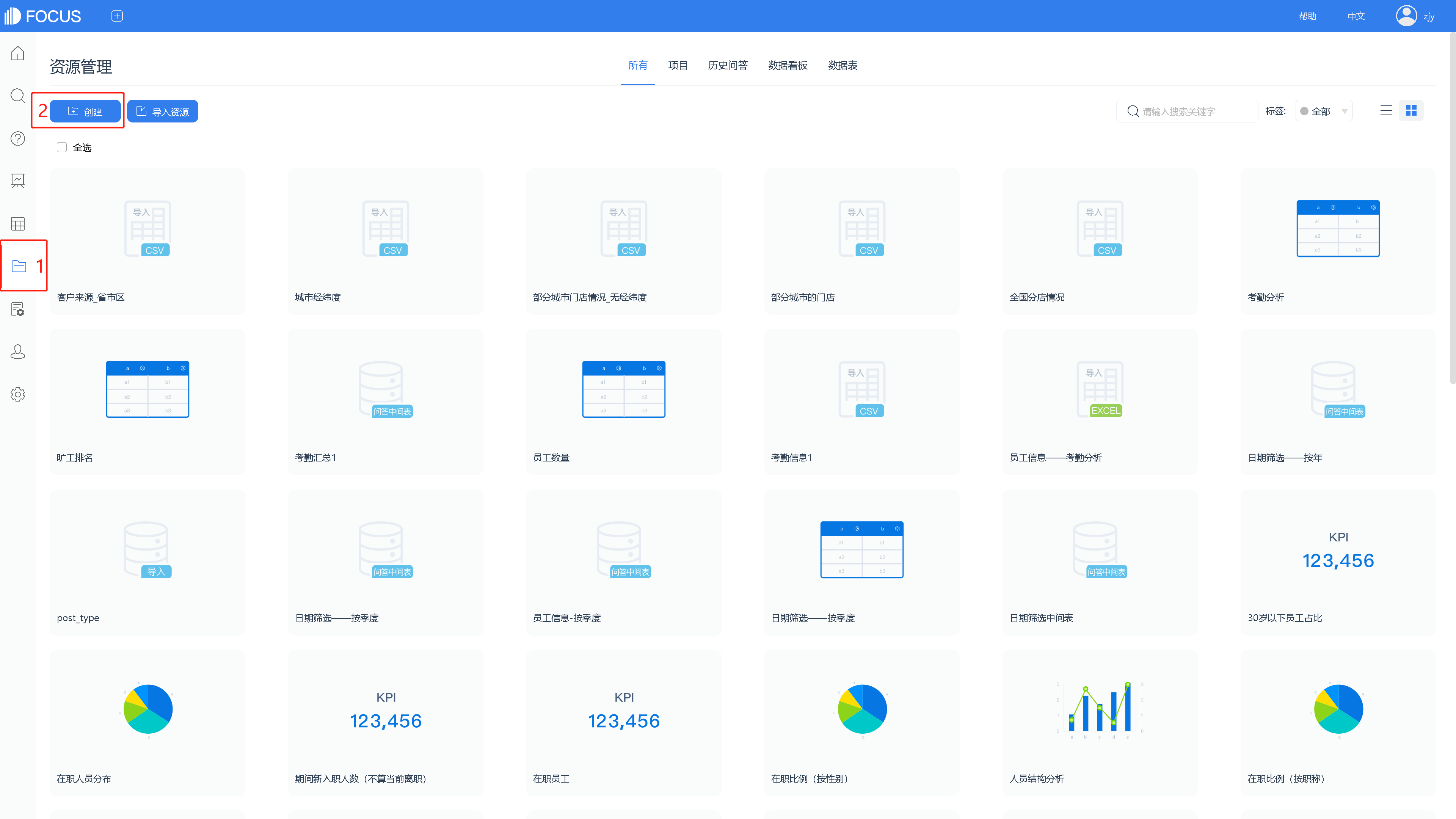
1.在数据表管理模块,点击“导入表”后,选择“从本地导入表”。(或者从资源管理模块,点击“创建”按钮后,从本地导入表。)
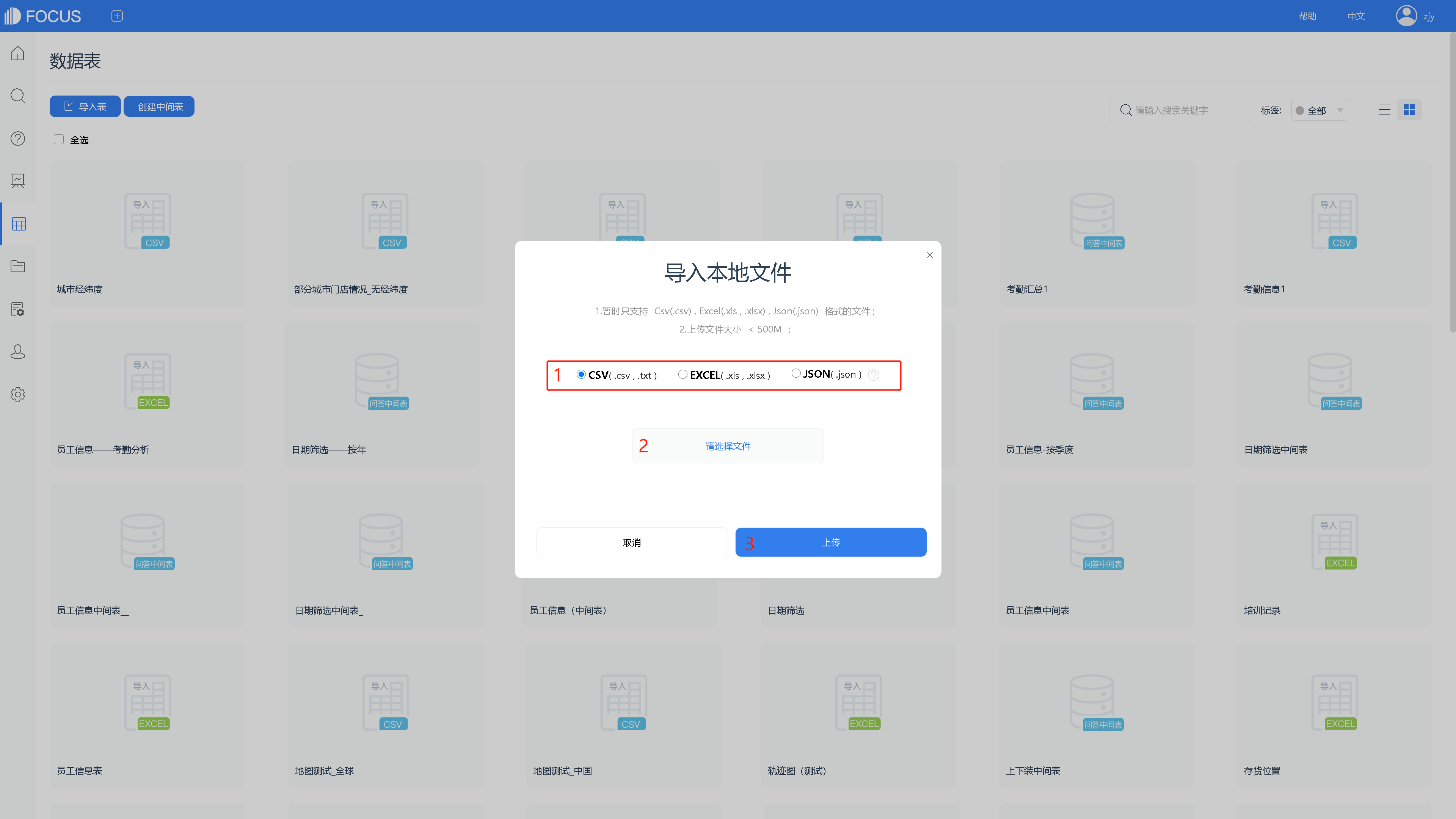
2.在弹出的窗口中,选择需导入的文件类型后,点击“请选择文件”按钮,进行本地文件的选择,选择完成后点击“上传”。
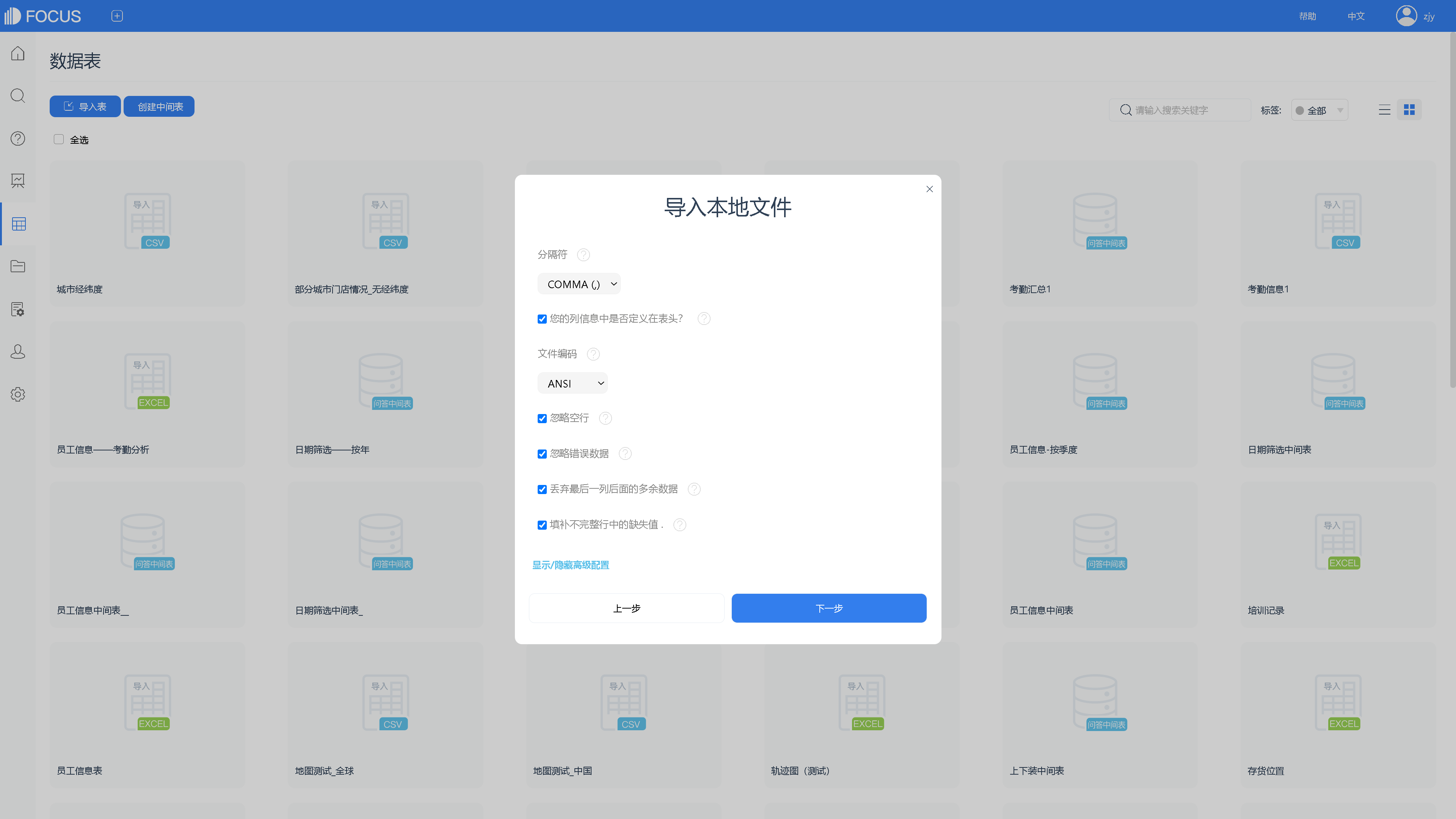
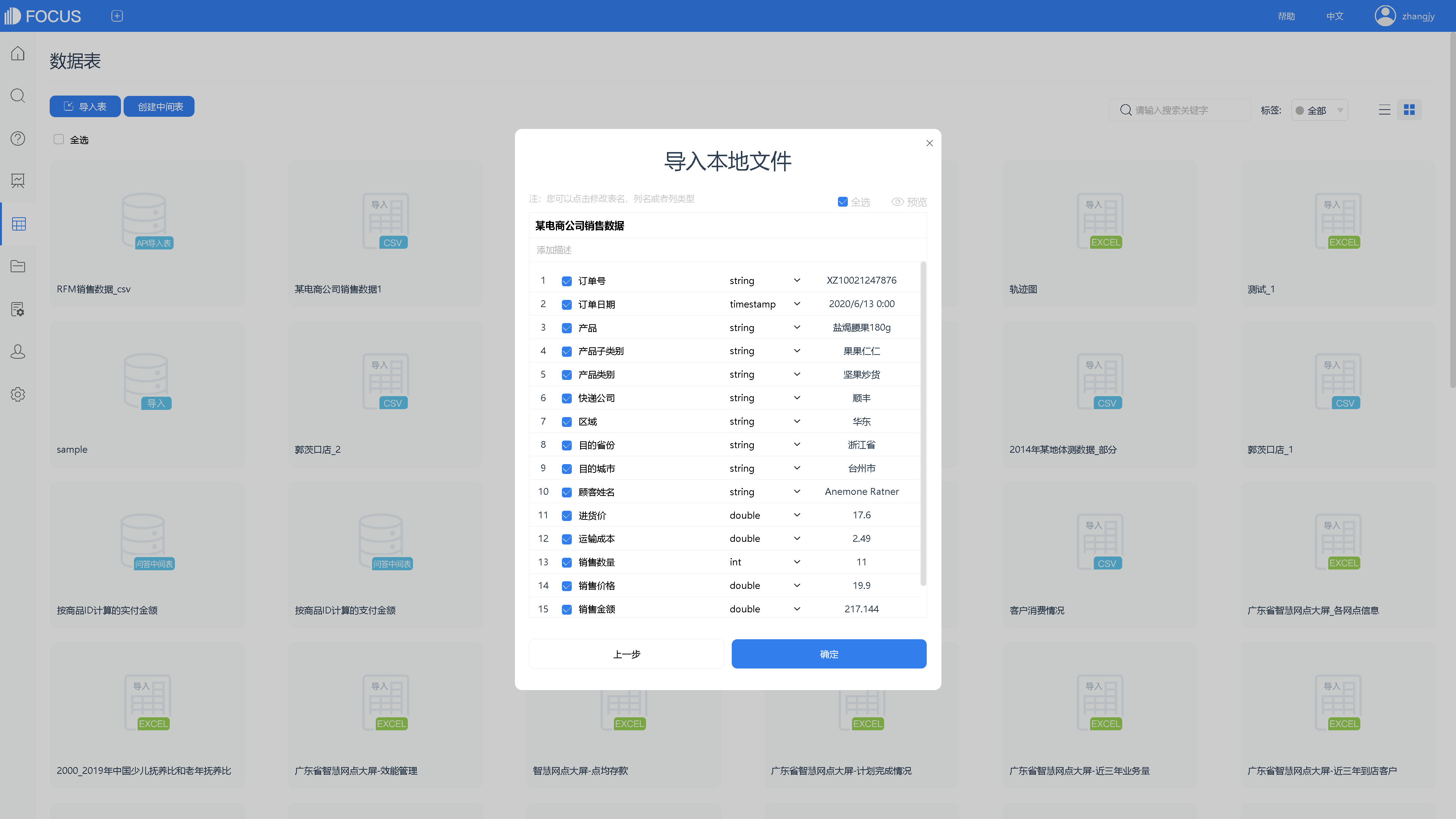
3.上传csv文件时,弹出如下设置界面,配置文件编码等内容后,点击“下一步”。
4.在此,可以重新配置表名、列名、数据类型等等。配置完成后,点击“确定”,完成上传。
5.上传成功后,即可开始搜索式数据分析。
(二)搜索分析
1.进入搜索模块
2.先点击“选择数据表”按钮,将刚刚导入的表选择为数据源表。
3.选择完成后,在按钮下方会展示出表名以及列名。双击列名(或在搜索框中输入列名)进行搜索分析,如“销售金额”和“产品子类别”;可在搜索框中继续输入关键词(或公式),进行数据的筛选、汇总,如输入关键词“每月”,按月汇总数据。
4.在图形转换中,将系统显示的图表更换为“面积图”。
5.最后,在操作栏下保存,可将图表以 历史问答 形式固化到DataFocus系统。
四、数据源(已脱敏)
某电商公司销售数据.csv