旭日图(Sunburst Chart) 制作小技巧
一、用途与意义
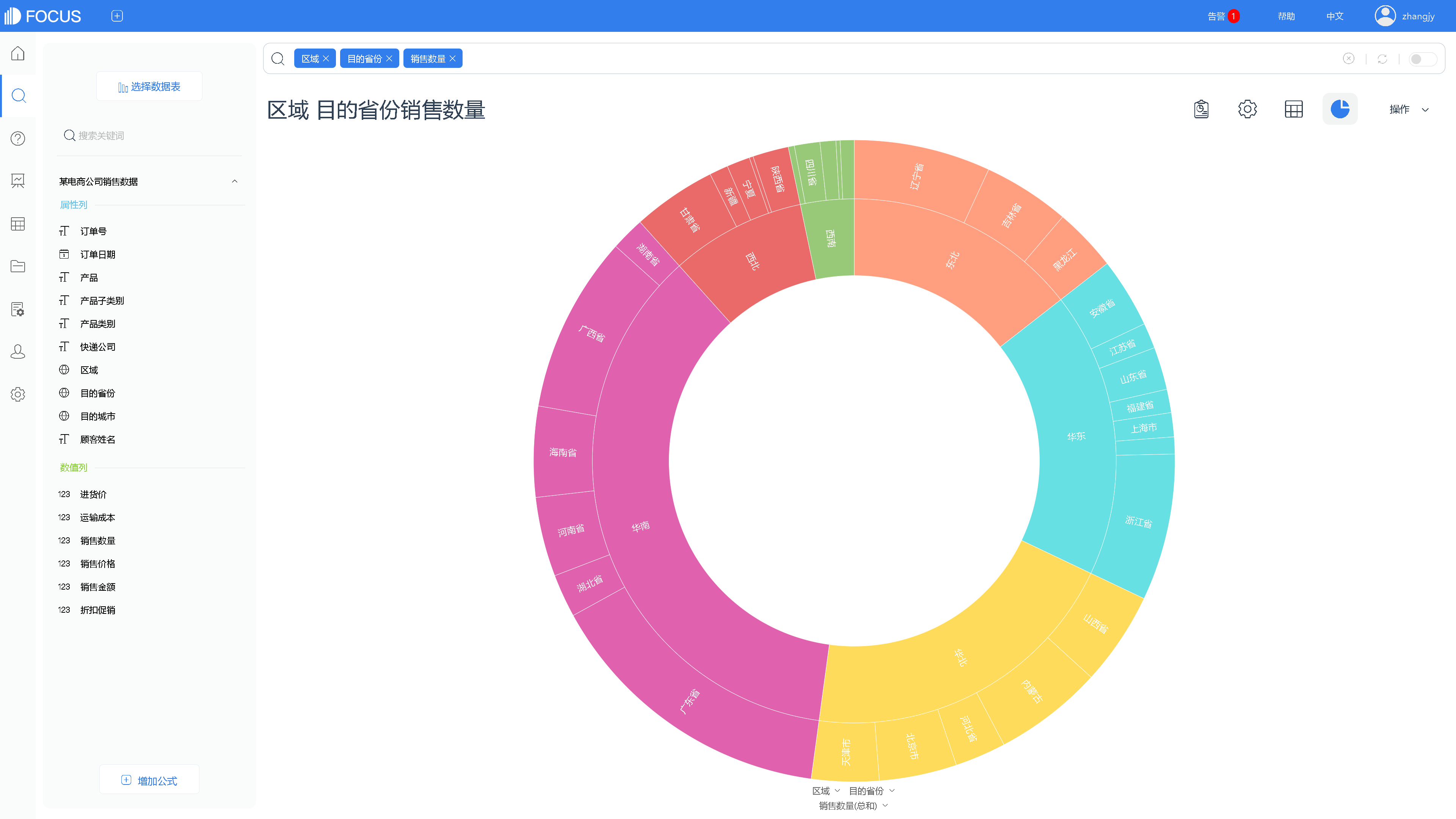
旭日图(Sunburst Chart)又称太阳图,能表达清晰的层级和归属关系,以父子层次结构来显示数据构成情况。旭日图中,离圆点越近表示级别越高,相邻两层中,是内层包含外层的关系。使用旭日图,便于细分溯源、分析数据,真正了解数据的具体构成。
当表达层级和归属关系,以父子层次结构来显示数据构成情况时,也可以使用矩形树图,这两个图的区别在于:矩形树图适合类别少、层级少的比例数据关系,旭日图适合层级多的比例数据关系,对于层级较多的数据 ,旭日图展示更直观。
二、显示旭日图的限制条件
1、搜索分析时,输入1~3 个属性列(attribute)和n 个数值列(measure)(通过图轴配置,控制1个数值列画图。【如有其它需求,可联系工作人员】
2、图形的层级是按搜索框中属性列的顺序排列。
三、 案例
如下表中数据,记录某电商公司的产品销售情况。
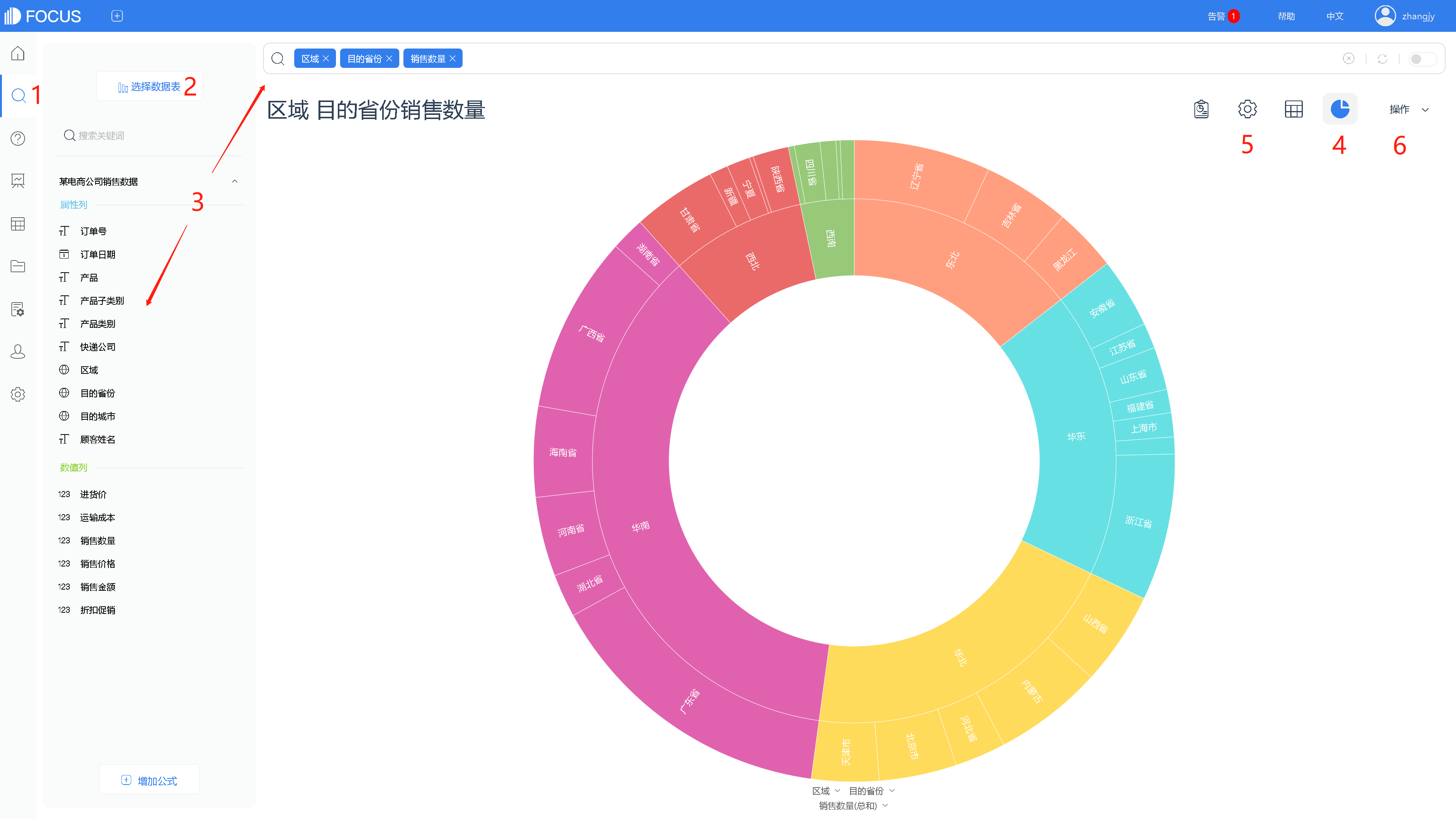
搜索“区域”、“目的省份”、“销售数量”字段,并设置标签,可制成如下旭日图。
四、制图步骤
(一)导入本地数据
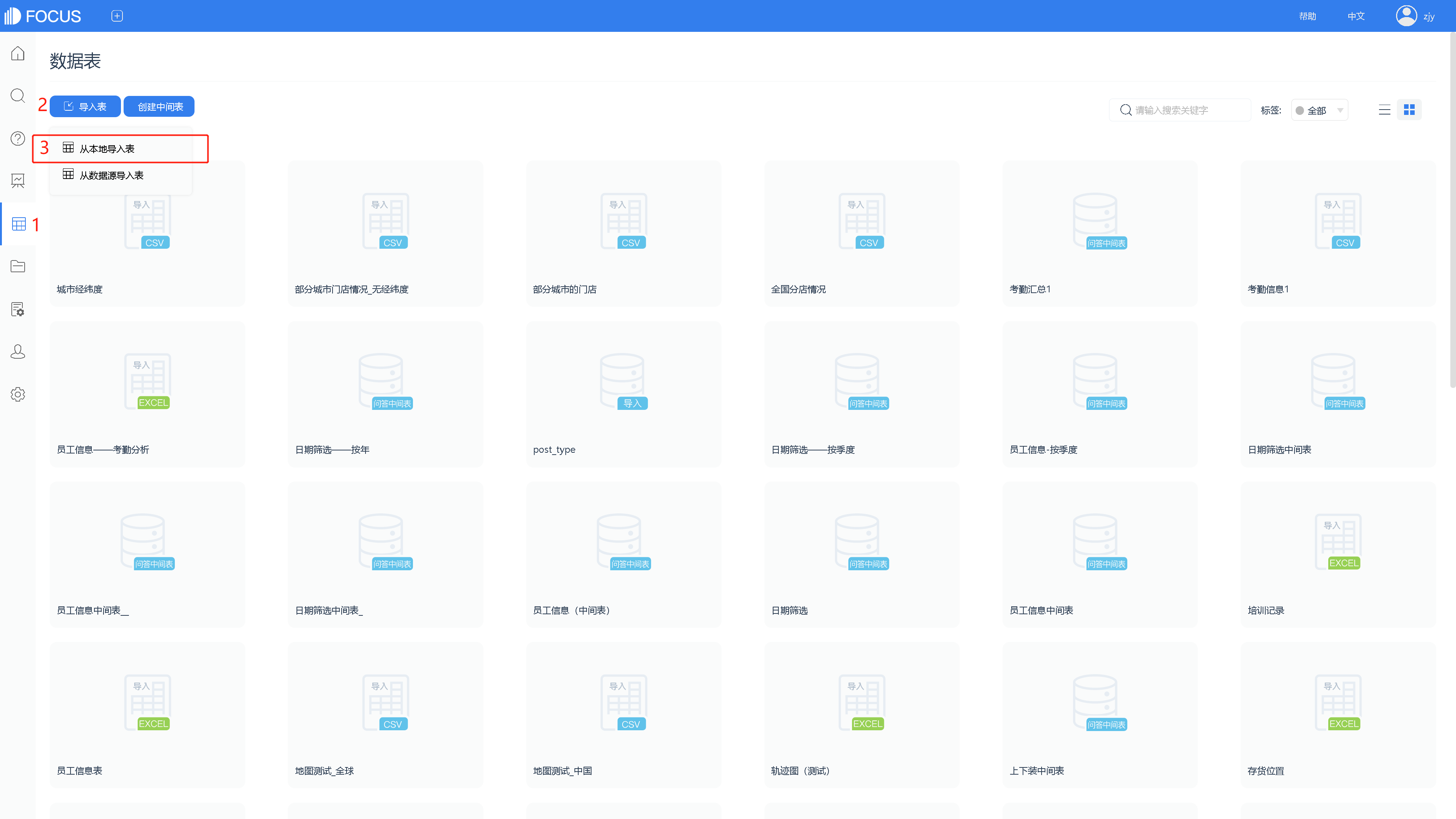
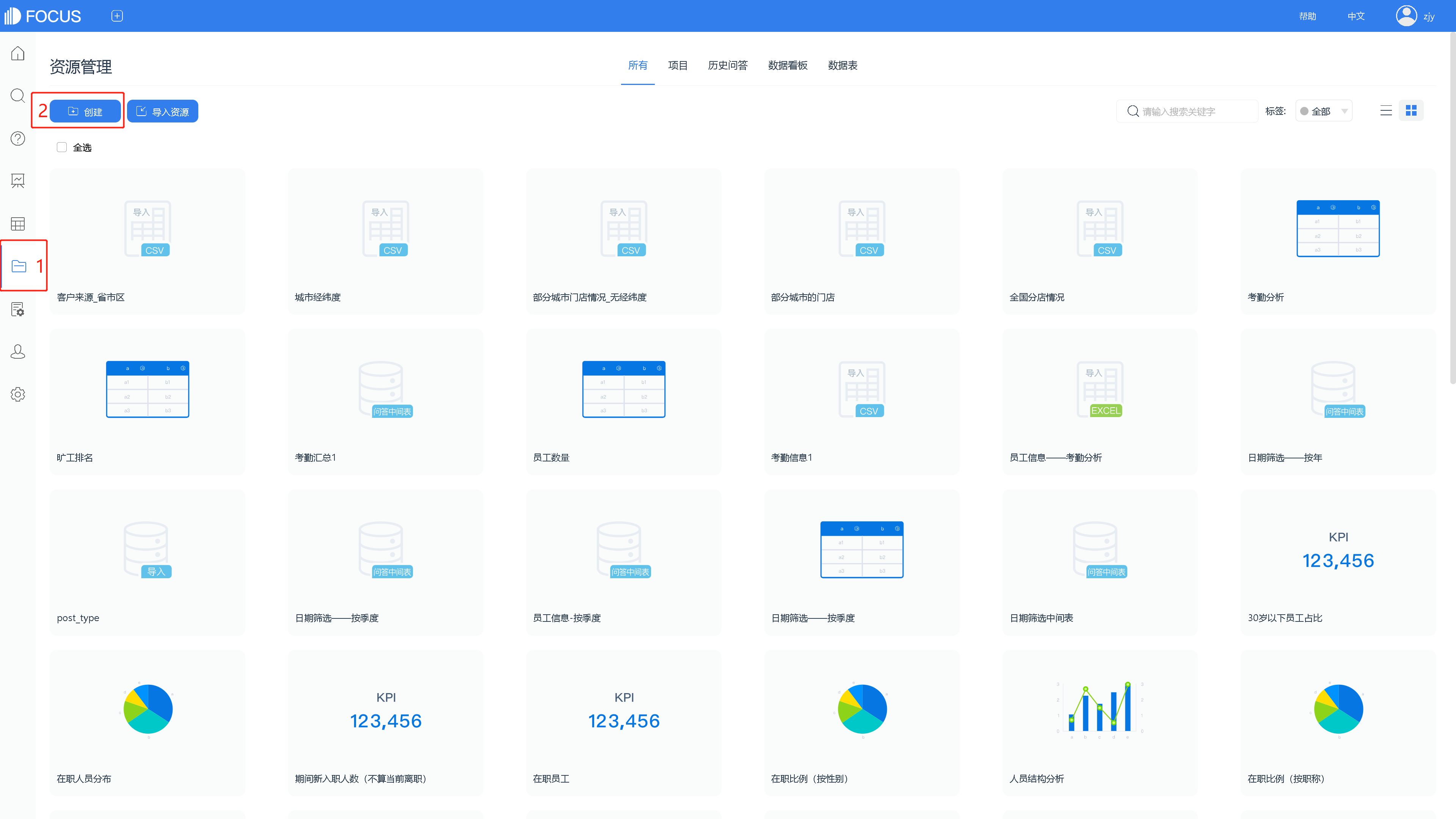
1.在数据表管理模块,点击“导入表”后,选择“从本地导入表”。(或者从资源管理模块,点击“创建”按钮后,从本地导入表。)
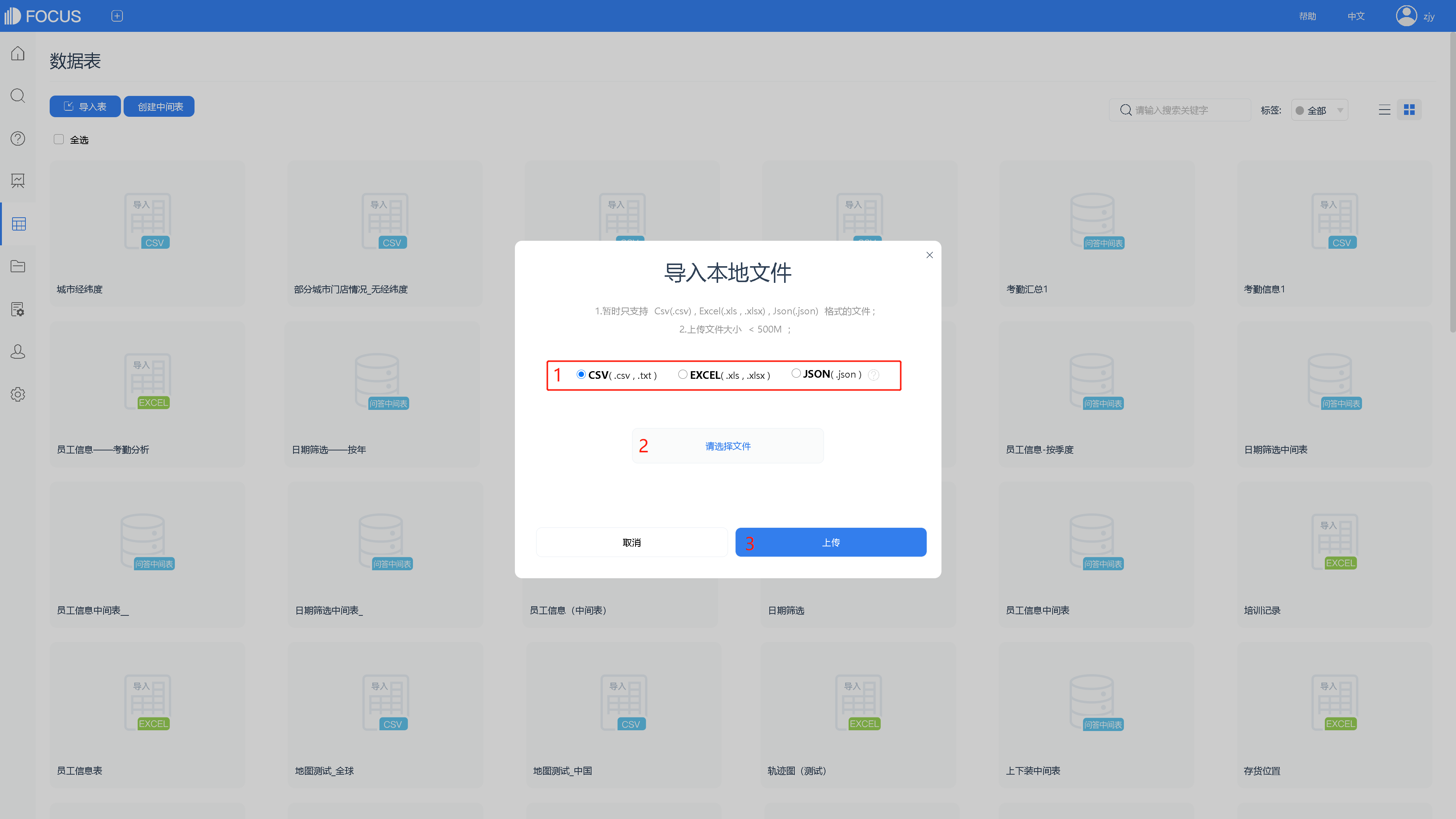
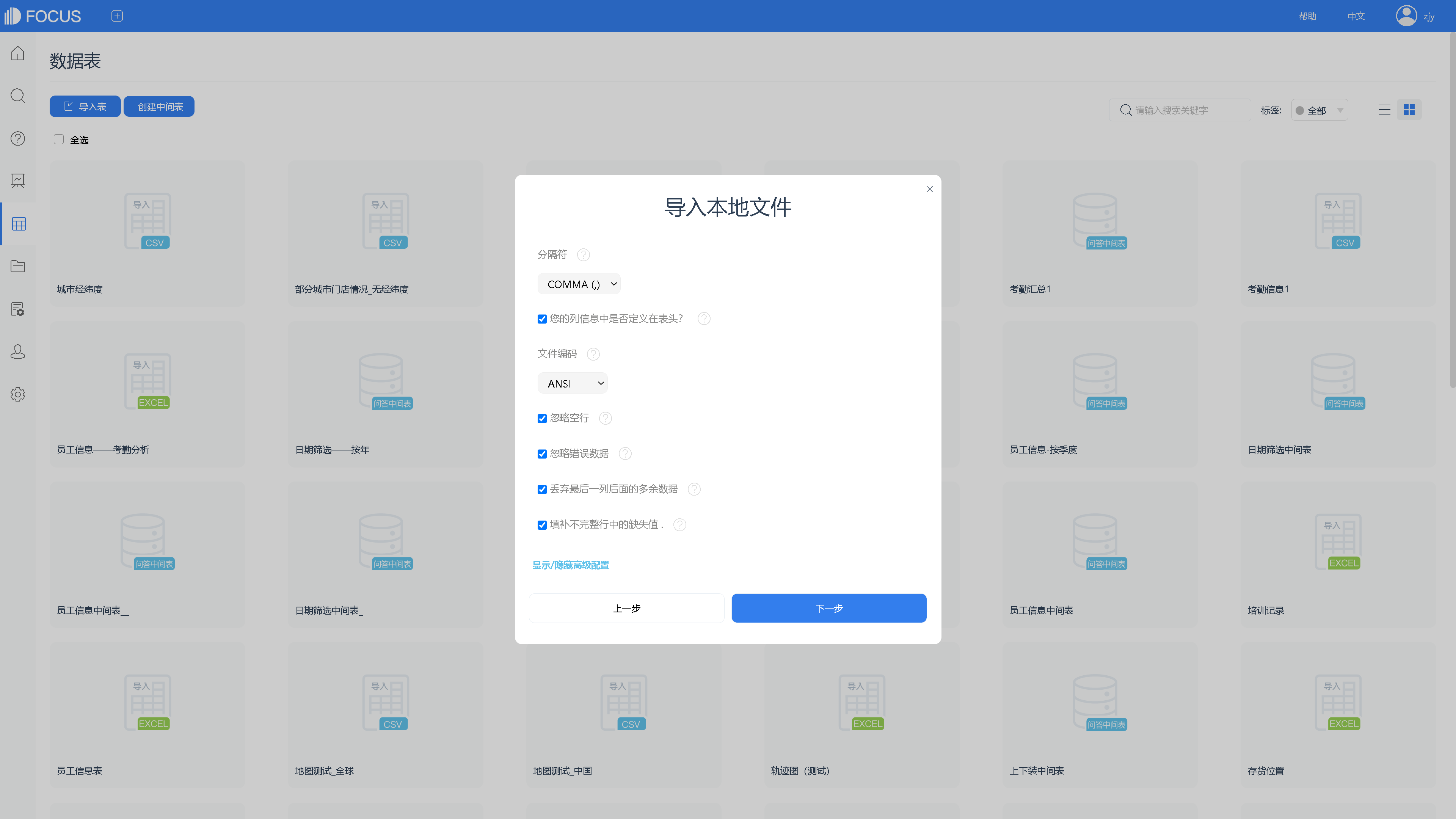
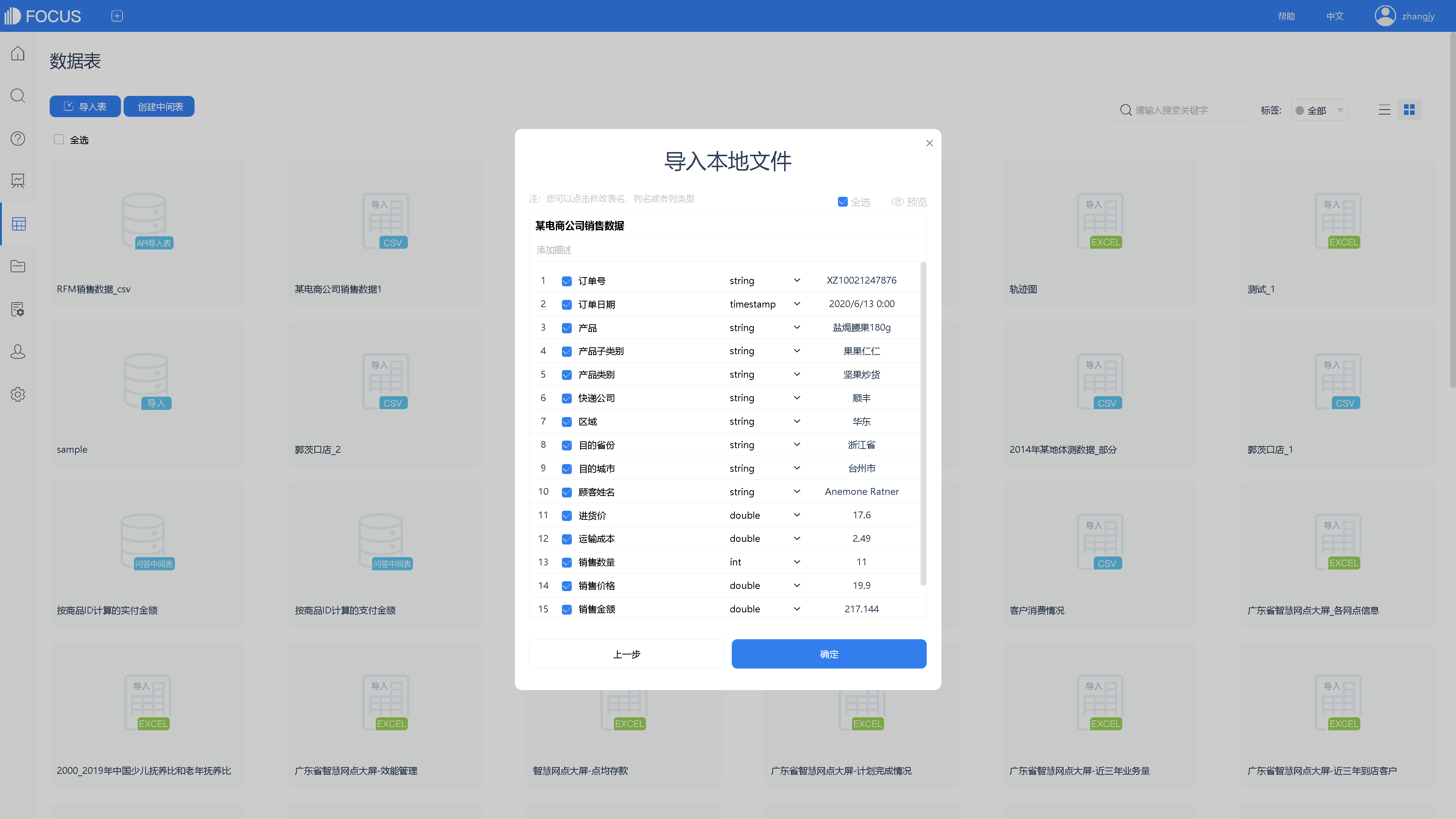
2.在弹出的窗口中,选择需导入的文件类型后,点击“请选择文件”按钮,进行本地文件的选择,选择完成后点击“上传”。3.上传csv文件时,弹出如下设置界面,配置文件编码等内容后,点击“下一步”。4.在此,可以重新配置表名、列名、数据类型等等。配置完成后,点击“确定”,完成上传。5.上传成功后,即可开始搜索式数据分析。
(二)搜索分析
1.进入搜索模块
2.先点击“选择数据表”按钮,将刚刚导入的表选择为数据源表。
3.选择完成后,在按钮下方会展示出表名以及列名。双击列名进行搜索分析,如“区域”、“目的省份”、“销售数量”字段(可在搜索框中继续输入关键词、公式等进行数据筛选)。
4.在图形转换中,将系统显示的图表更换为“旭日图”。
5.在“图表属性”中,设置显示数据标签。
6.最后,在操作栏下保存,可将图表以 历史问答 形式固化到DataFocus系统。
五、数据源(已脱敏)