
3
关注
4659
浏览

全局样式怎么配置?可以配置哪些内容?

您还未登录!暂时最多只可查看 1 条回答

登录! 还没有账号?去注册

DataFocus 初级会员 用户来自于: 浙江省杭州市
2020-06-01 18:01

步骤: [*] 第一步:在“数据看板”界面中,随机打开一个已经创建好的数据看板,选择看板左上角的“全局样式”; [*]

https://www.datafocus.ai/wp-content/uploads/2018/09/1-33-1024x504.png

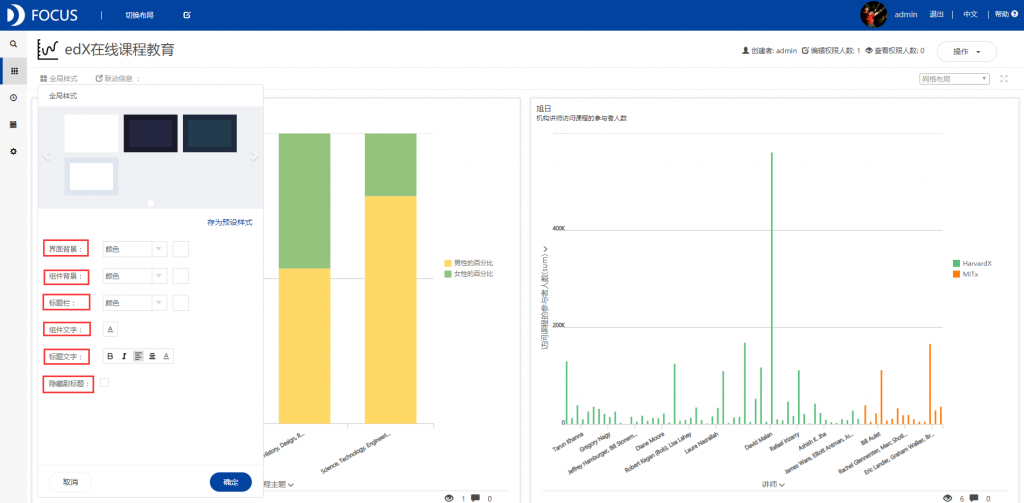
[*] 第二步:从图中可以看到,“全局样式”可以配置的内容有数据看板的界面背景、组件背景、标题栏背景、组件文字的颜色、标题文字样式以及是否隐藏副标题; [*]

https://www.datafocus.ai/wp-content/uploads/2018/09/2-37-1024x503.png

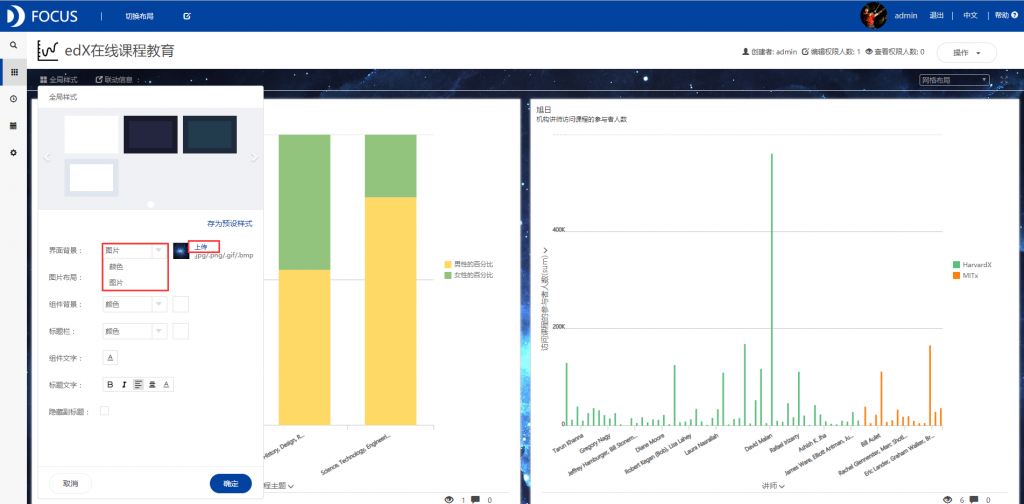
[*] 第三步:在“界面背景”处可以选择用颜色或图片来填充整个数据看板的背景。若选择颜色,点击颜色右侧的白色方框,选择想要使用的颜色;若选择图片,点击图表右侧的上传,选择适合的图片上传; [*]

https://www.datafocus.ai/wp-content/uploads/2018/09/3-34-1024x503.png

[*]

https://www.datafocus.ai/wp-content/uploads/2018/09/4-17-1024x504.png

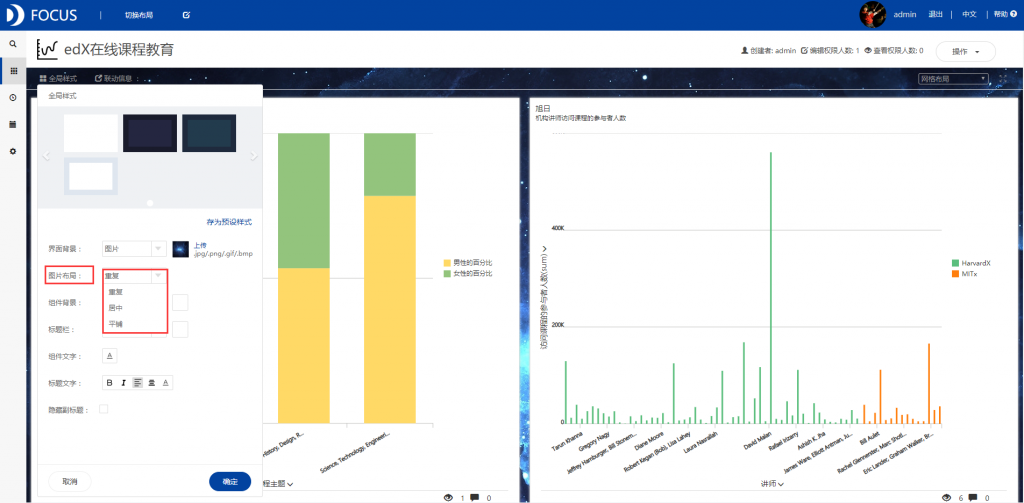
[*] 第四步:在“界面背景”处选择图片,会弹出一个“图片布局”的选项,可以在这里对图片的布局情况进行修改,可以改为“重复”、“居中”、“平铺”; [*]

https://www.datafocus.ai/wp-content/uploads/2018/09/5-11-1024x503.png

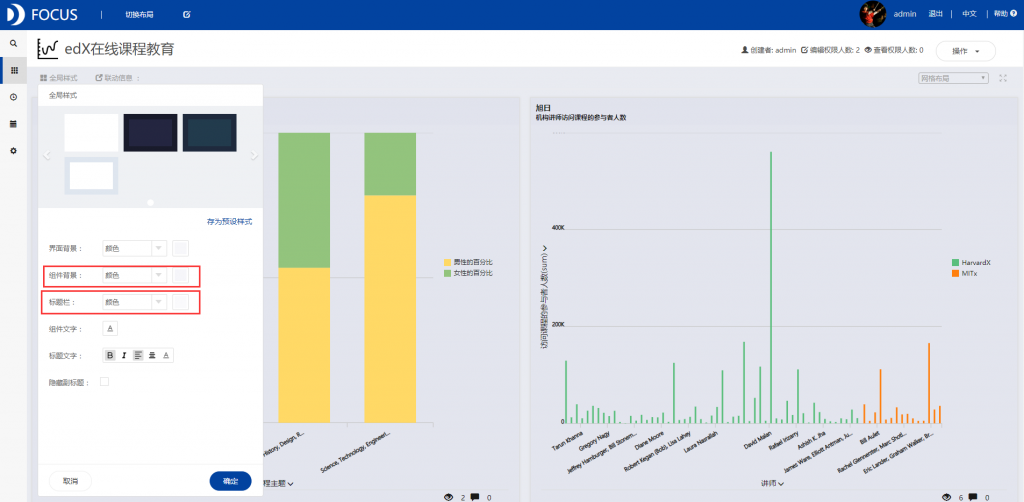
[*] 第五步:在“组件背景”、“标题栏”处也可以选择用颜色或图片来填充图表和标题部分的背景。操作步骤与“界面背景”类似; [*]

https://www.datafocus.ai/wp-content/uploads/2018/09/6-9-1024x502.png

[*]

https://www.datafocus.ai/wp-content/uploads/2018/09/7-6-1024x504.png

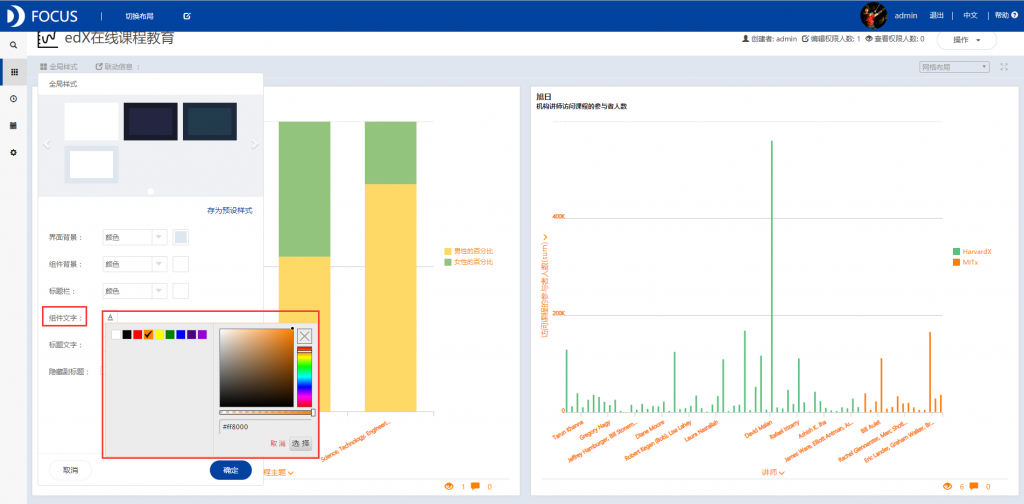
[*] 第六步:在“组件文字”可以选择修改图表中文字的颜色以及颜色的透明度; [*]

https://www.datafocus.ai/wp-content/uploads/2018/09/8-2-1024x504.png

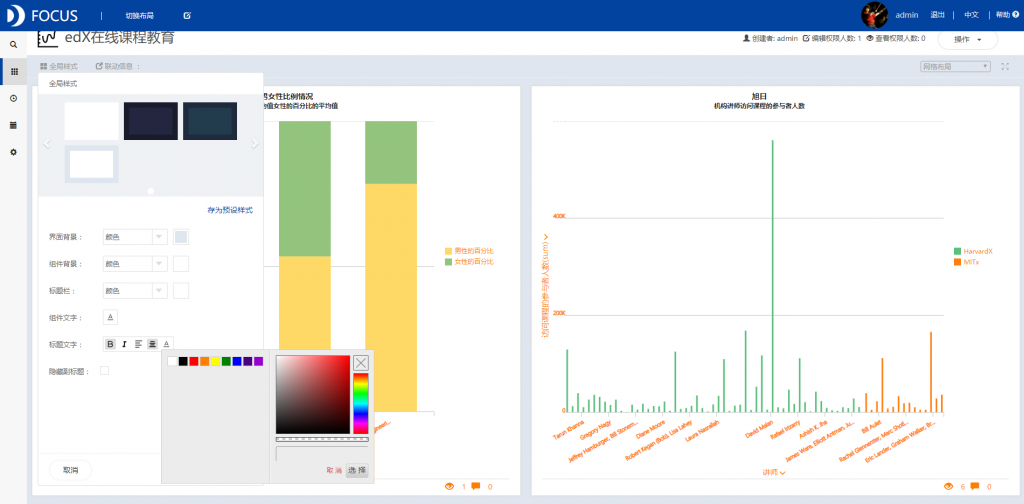
[*] 第七步:在“标题文字”可以选择修改图表标题的文字,包括标题文字加粗,斜体,标题是否居中,标题文字的颜色以及颜色的透明度; [*]

https://www.datafocus.ai/wp-content/uploads/2018/09/9-1024x504.png

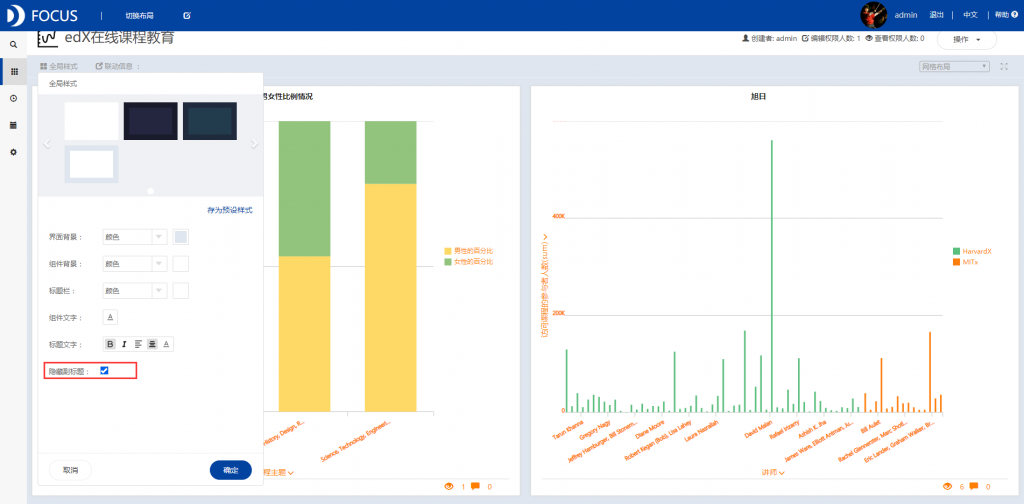
[*] 第八步:在“隐藏副标题”中可以选择是否对图表的副标题进行隐藏。在配置完成后,还可以选择将该样式“存为预设样式”,点击确定,则全局样式修改完成。 [*]

https://www.datafocus.ai/wp-content/uploads/2018/09/10-1024x504.png

关于作者

问题动态

发布时间
2020-03-31 15:50
更新时间
2020-06-01 18:01
关注人数
3 人关注

相关问题

安装迷你版需要怎么样的配置要求?
怎么取日期的月份值?
我想要计算申请日期和核准日期之间的时间差,作为一个新的字段,要怎么操作呢,时间差单位为月
怎么样按条件来排除重复?
你们这个怎么卖的,多少钱?
怎么搜索能一次性得到多个数值的增长率?
密码忘记了,该怎么办?
中间表怎么创建?
新建并分配了组及用户权限,怎么没看到数据表?
数据看板怎么制作?具体思路是怎么样的?

推荐内容

数据看版中的图表能展示多少数据?
面积图和折线图有点类似的感觉?
请问免费版不能编辑只能查看数据看板吗?
如何语言切换?
怎么点缀我的大屏,让它更容易被理解?
如何置顶数据看板?
如何保存数据看板模块中“编辑”页面的操作?
怎样将行转换为列?
在数据看板中,如何改变图表位置?
组合图的字段图类型可以自行设定吗?

热门话题

项目

数据

世界地图

全局配置

数据地图

热门专栏

数据分析模型探讨研究

热门用户

小专家

小号圆

雅俗、

Bat

Cynthia