
4
关注
5342
浏览

自定义组件该如何使用?

您还未登录!暂时最多只可查看 1 条回答

登录! 还没有账号?去注册

DataFocus 初级会员 用户来自于: 浙江省杭州市
2020-06-01 15:18

步骤 [*] 第一步:在“数据看板”界面中,随机打开一个已经创建好的数据看板,点击页面右上角的“操作——自定义组件”; [*]
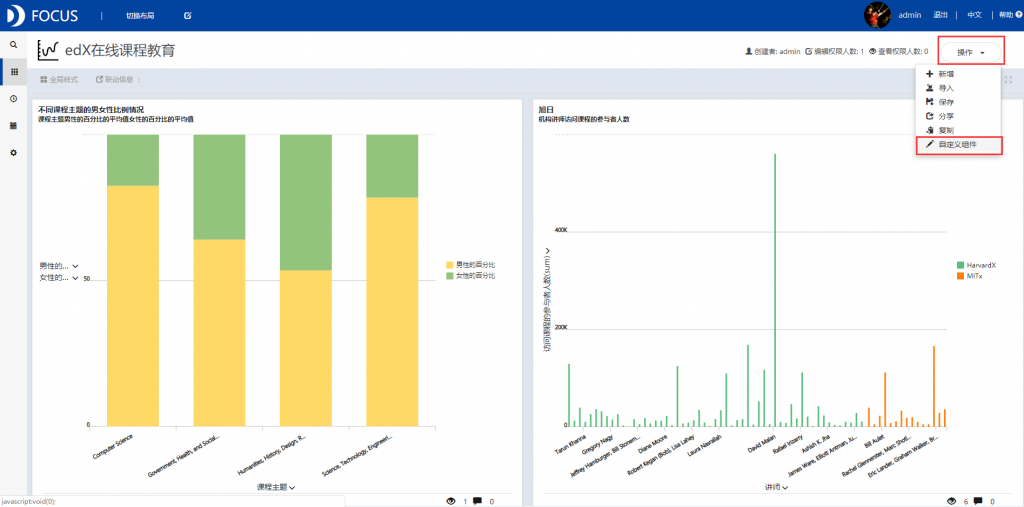
https://www.datafocus.ai/wp-content/uploads/2018/09/1-30-1024x507.png

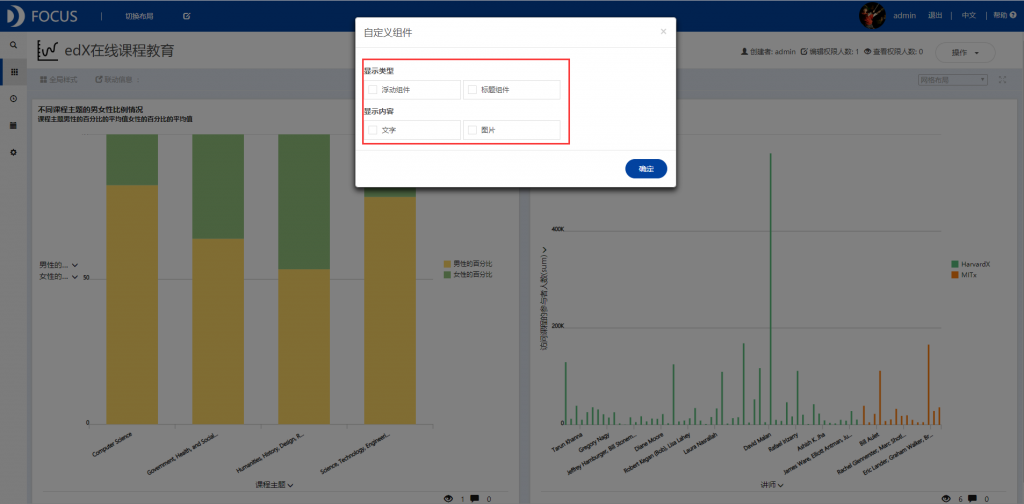
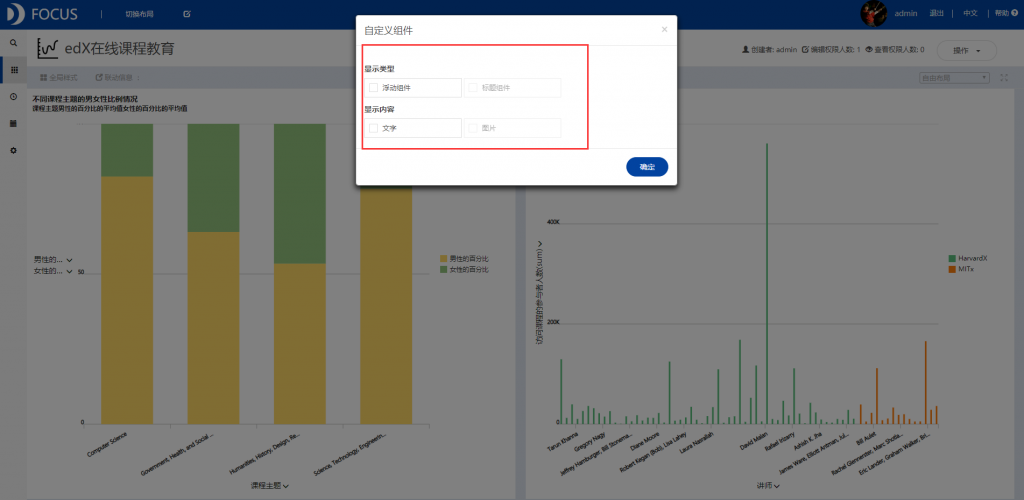
[*] 第二步:此时数据看板的布局方式是“网格布局”,在弹出“自定义组件”对话框中,选择组件显示的类型和内容; [*]

https://www.datafocus.ai/wp-content/uploads/2018/09/2-34-1024x504.png

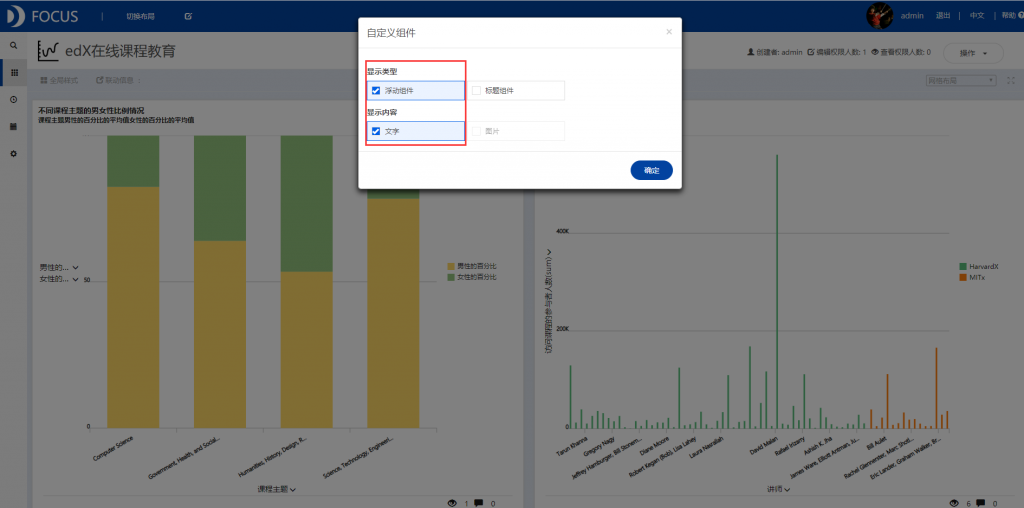
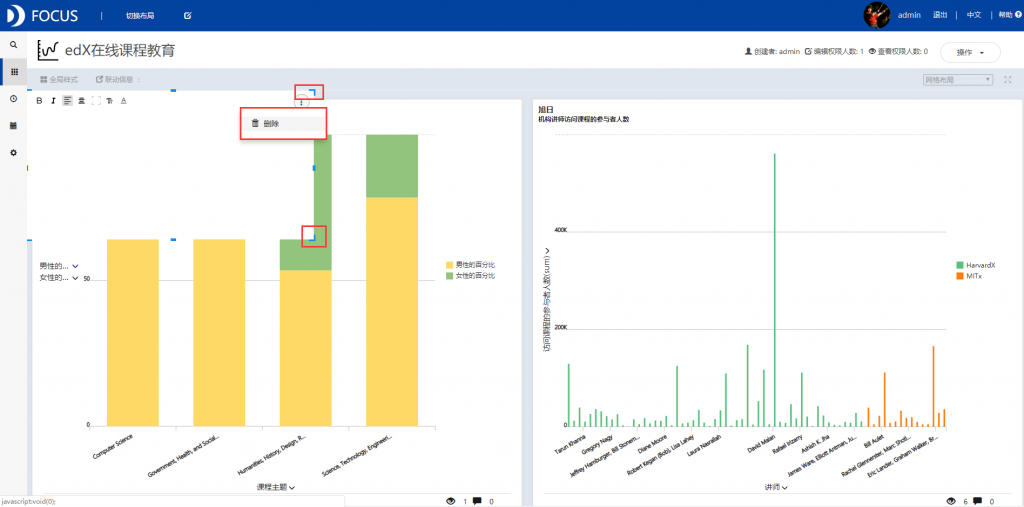
[*] 第三步:组件显示类型选定为“浮动组件”,则内容只能为“文字”,完成后点击确定,即可添加浮动的自定义组件,在组件内可以任意添加描述看板或图表的文字。浮动组件可以随意拖动修改组件大小,也可点击右上角的按钮,删除该组件; [*]

https://www.datafocus.ai/wp-content/uploads/2018/09/3-32-1024x508.png

[*]

https://www.datafocus.ai/wp-content/uploads/2018/09/4-15-1024x507.png

[*] 第四步:组件显示类型选定为“标题组件”,显示内容为“文字”,完成后点击确定,即可添加标题类型的自定义组件。在组件内任意输入文字,这类组件不能随意修改大小,点击右上角的按钮,可以看到组件的大小类型只有四种,点击选择适宜的大小; [*]

https://www.datafocus.ai/wp-content/uploads/2018/09/5-9-1024x504.png

[*] 第五步:组件显示类型选定为“标题组件”,显示内容为“图片”,完成后点击确定,即可添加自定义组件。会出现一块空白的组件,点击右上角的按钮,选择配置; [*]

https://www.datafocus.ai/wp-content/uploads/2018/09/6-7-1024x505.png

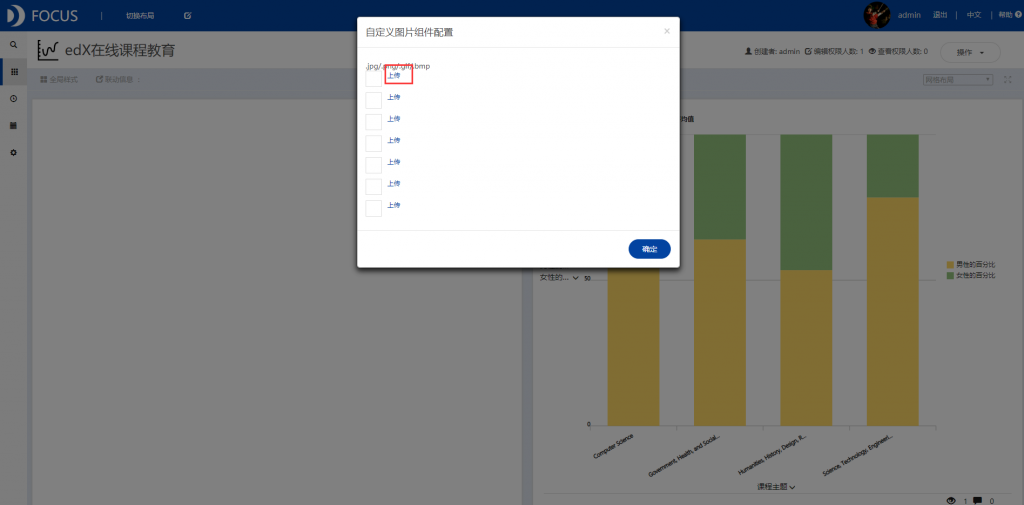
[*] 第六步:在弹出的“自定义图片组件配置”中,点击“上传”,上传需要的图片并点击确定,即可完成组件的内容输入; [*]

https://www.datafocus.ai/wp-content/uploads/2018/09/7-4-1024x505.png

[*] 第七步:当数据看板的布局方式为“自由布局”时,只能选择添加浮动组件且内容为文字。 [*]

https://www.datafocus.ai/wp-content/uploads/2018/09/8-1024x500.png

关于作者

问题动态

发布时间
2020-03-31 15:50
更新时间
2020-06-01 15:18
关注人数
4 人关注

相关问题

如何新增外部数据源里的API数据源
如何新增关联关系?
如何对数据看板进行描述的编辑?
DataFocus的数据处理能力与ETL相比如何?
如何修改关联中间表?
如何改变数值表的列宽?
datafocus支持在移动端使用吗?可以介绍一下移动端的界面设计及功能吗?
如何通过关键词,对比两组数据?
公式里面的and、or和not是如何使用的?
如何实现对数据的批量筛选?

推荐内容

Datafocus中图表组件背景,可以隐藏哪些东西?
系统设置颜色规则和告警设置有什么区别?
请问可以批量修改看板的组件背景吗?怎么操作?
数据看板里可以设置组件背景吗?
在数据看板中,如何设置图表组件文字?
数据看板有哪些自定义组件?
Datafocus中,什么是自定义组件?
Datafocus看板中的组件大小可以调整吗?
数据管理者有什么权限?
系统如何切换到英语语言状态?

热门话题

训练营

数据

数据挖掘

搜索功能

搜索分析

热门专栏

数据分析模型探讨研究

热门用户

datafocus6cbde208694dc540012c8b

电商1211李诗盈

datafocuse2f4b311da96137ca94a5c

小号圆

datafocusdf8ccc6b4f389bdacbb316