

2
关注
6553
浏览

气泡图 制图小技巧

您还未登录!暂时最多只可查看 1 条回答

去 登录! 还没有账号?去注册

jiayu 初级会员 用户来自于: 浙江省嘉兴市
2021-03-04 15:33

气泡图——制作小技巧


一、用途与意义

  气泡图类似散点图,也是表示XY轴坐标之间的变化关系。区别在于可以通过图中散点的大小来直观感受其所表示的数值大小。

  气泡图通常用于比较和展示不同类别圆点(这里我们称为气泡)之间的关系,通过气泡的位置以及面积大小来判断。从整体上看,气泡图可用于分析数据之间的相关性。


二、显示气泡图的限制条件

1. 搜索分析时,输入至少1个属性列(attribute),至少2个数值列(measure)。

2. 当只有2个数值列时,x轴默认为属性列;当有3个及以上数值列时,x轴默认为数值列。可通过图轴配置,调节x轴、y轴、气泡大小或图例,控制画图。


三、案例

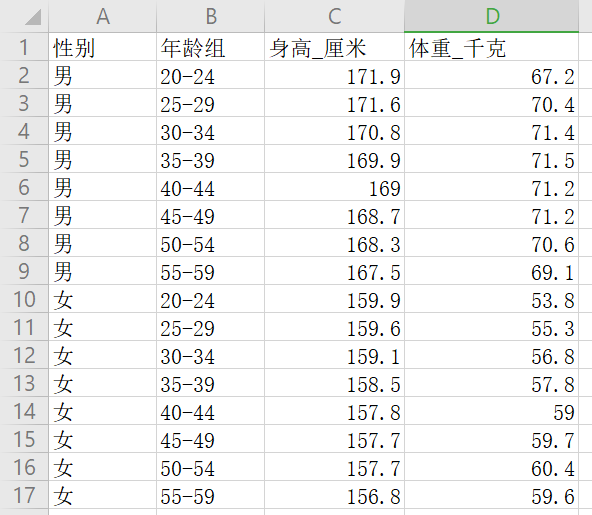
  如下表中数据,记录了2014年某地区20-59岁成年人的平均身高、平均体重情况。


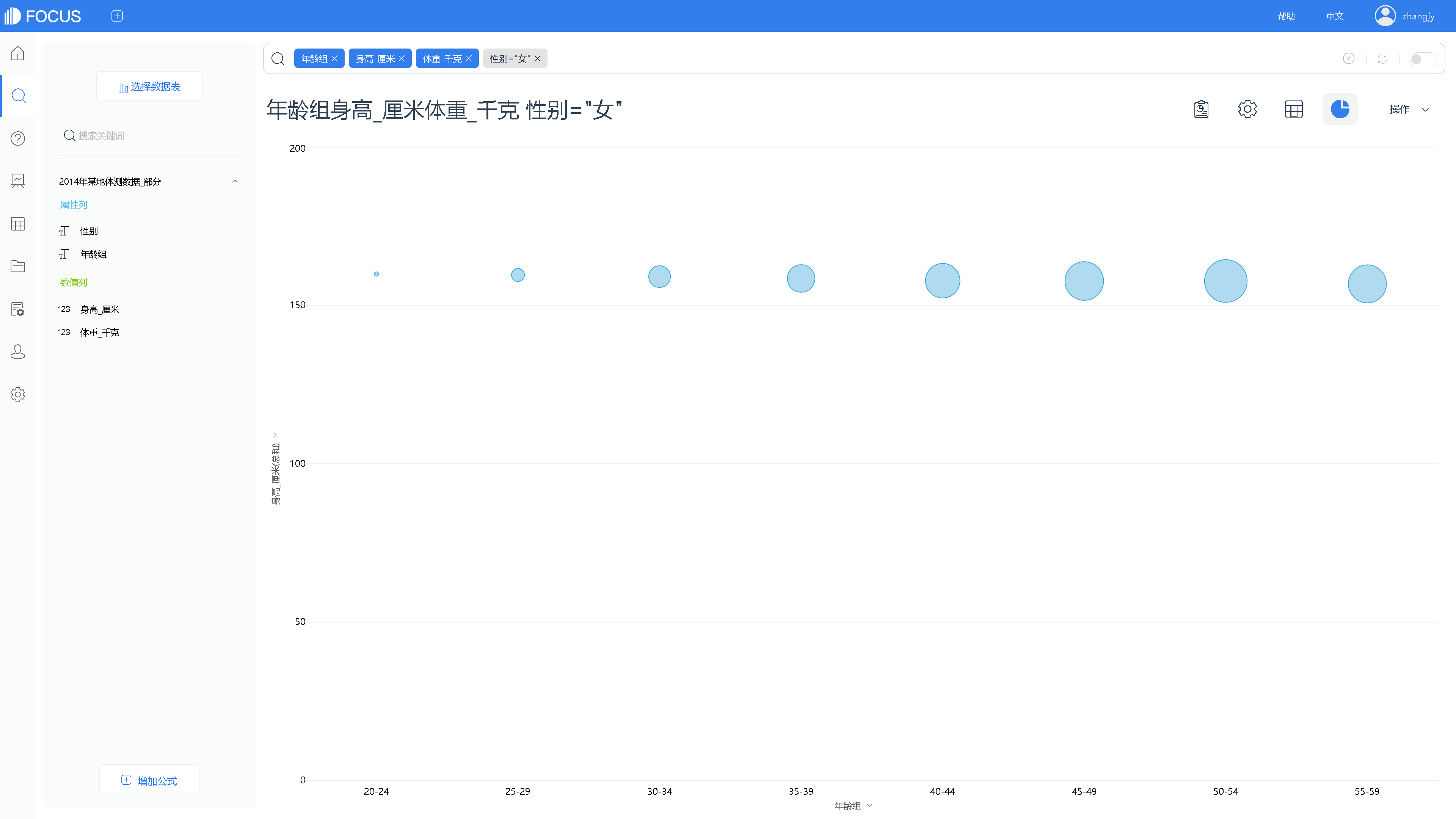
  搜索一个属性列“年龄组”和两个数值列“身高”、“体重”,可制成气泡图。(“性别=‘女’”是使用系统的关键词,对数据进行的筛选;与气泡图能否制作无关,但与分析结果有关。)

四、制图步骤

(一)导入本地数据

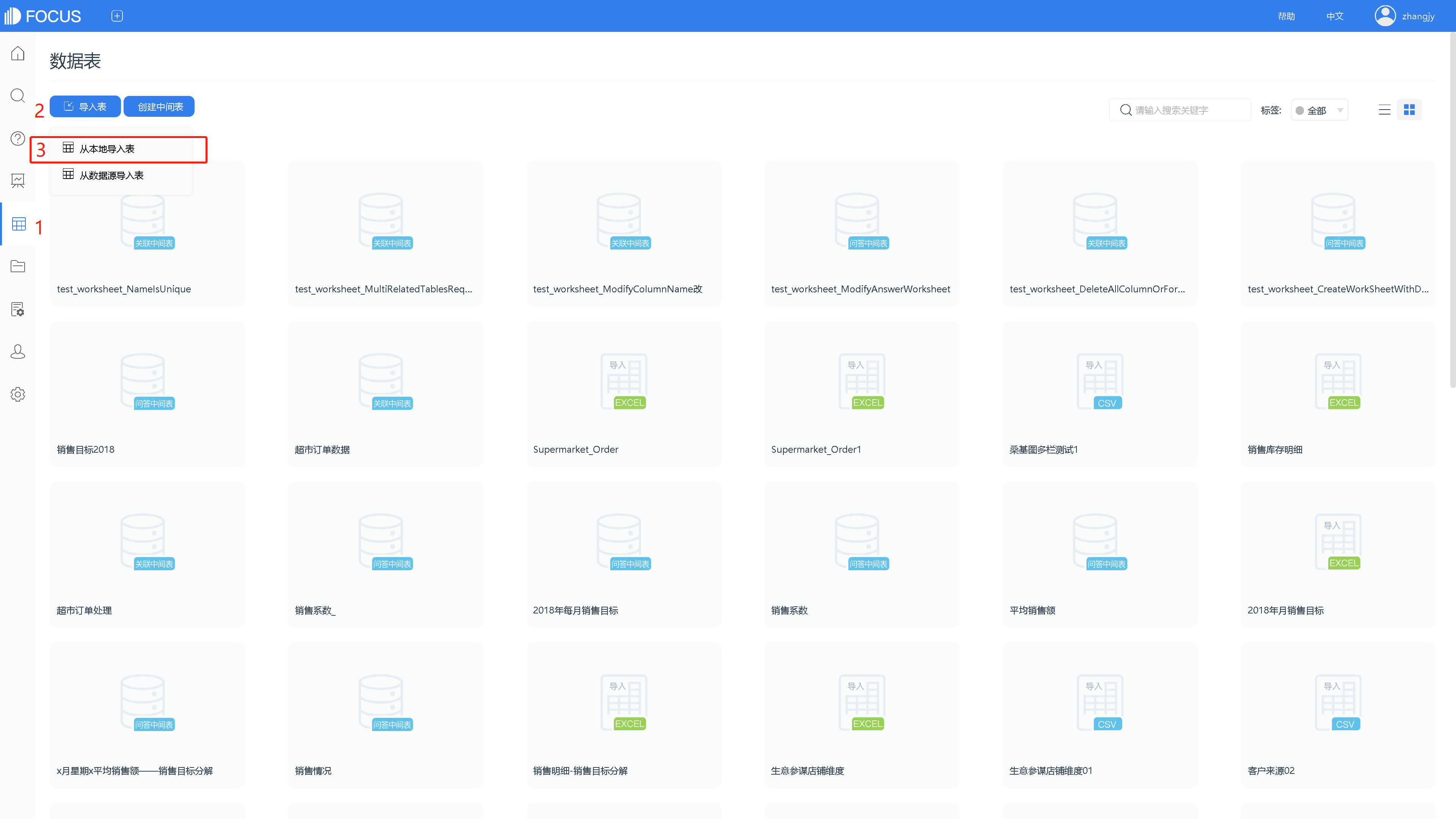
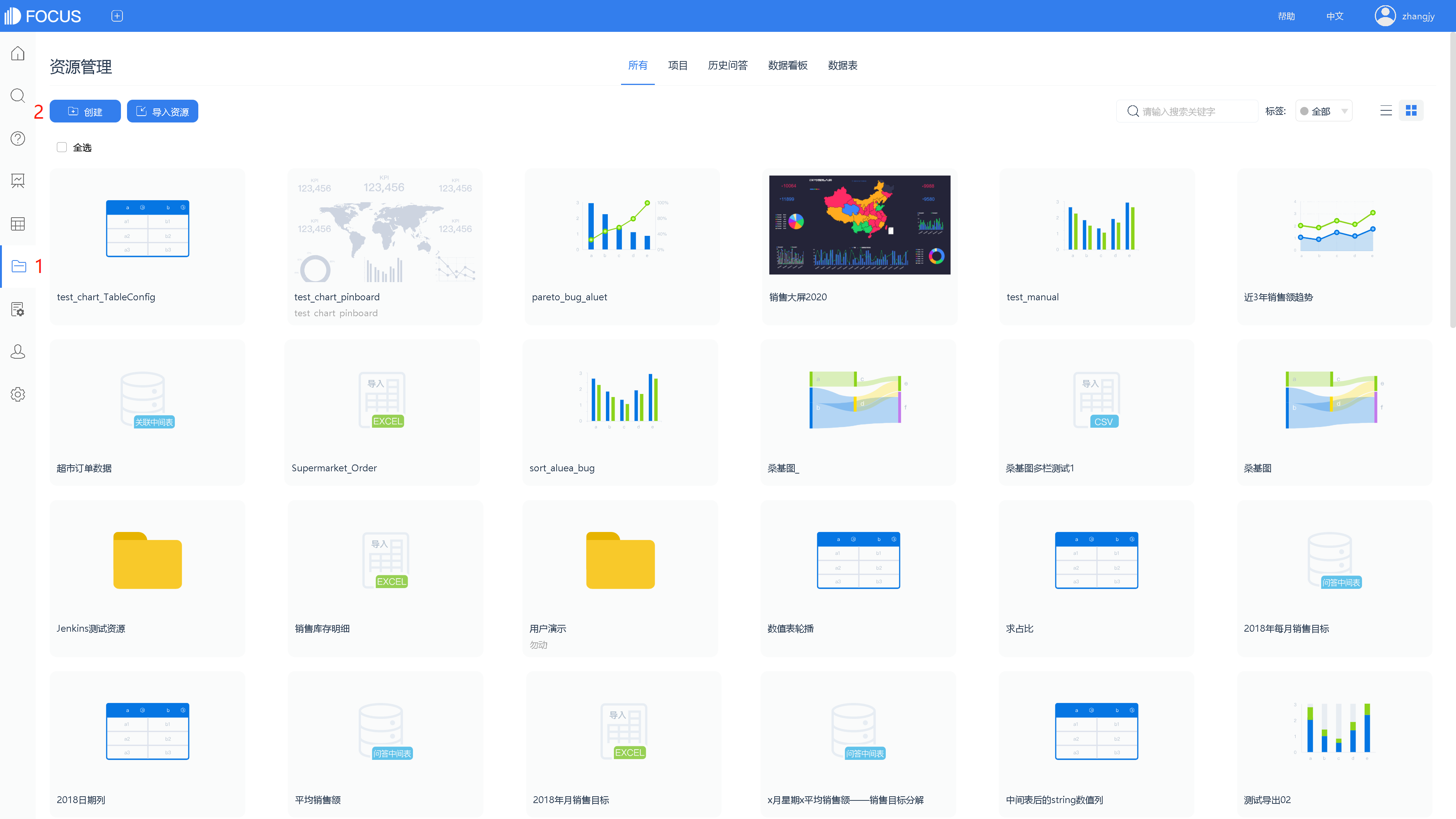
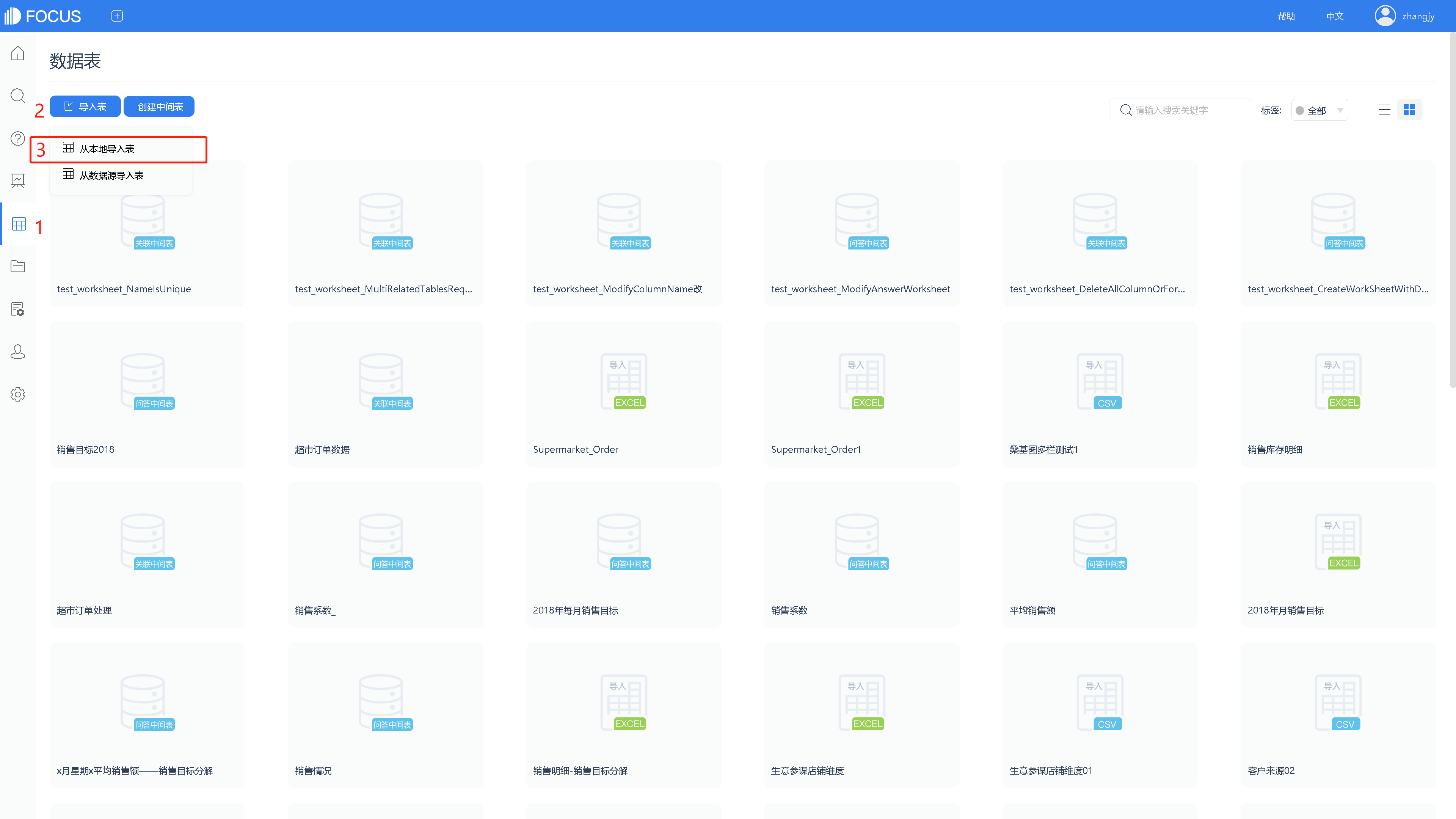
1. 在数据表管理模块,点击“导入表”后,选择“从本地导入表”。(或者从资源管理模块,点击“创建”按钮后,从本地导入表。)


2. 在弹出的窗口中,选择需导入的文件类型后,点击“请选择文件”按钮,进行本地文件的选择,选择完成后点击“上传”。

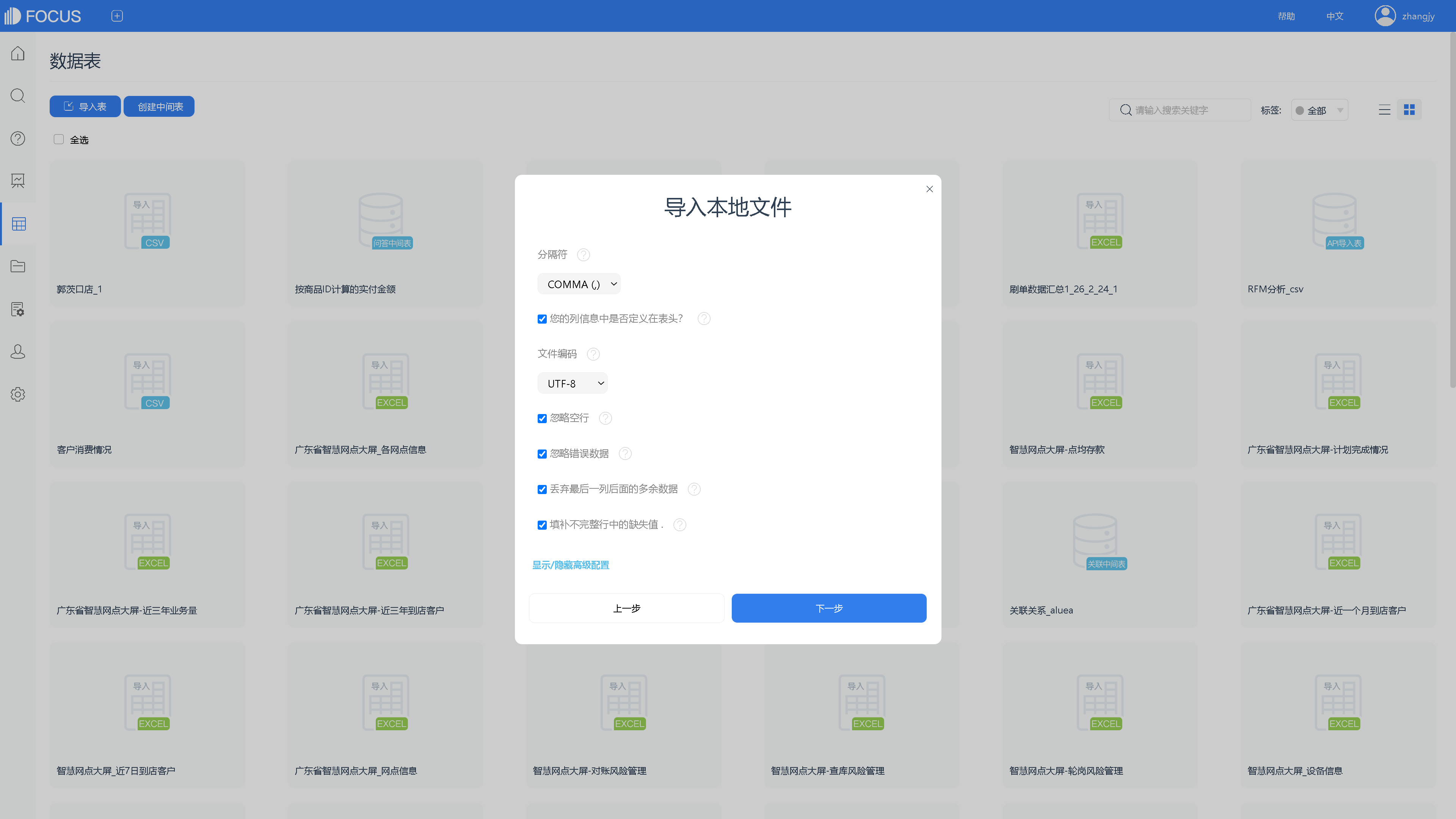
3. 上传csv文件时,弹出如下设置界面,配置文件编码等内容后,点击“下一步”。

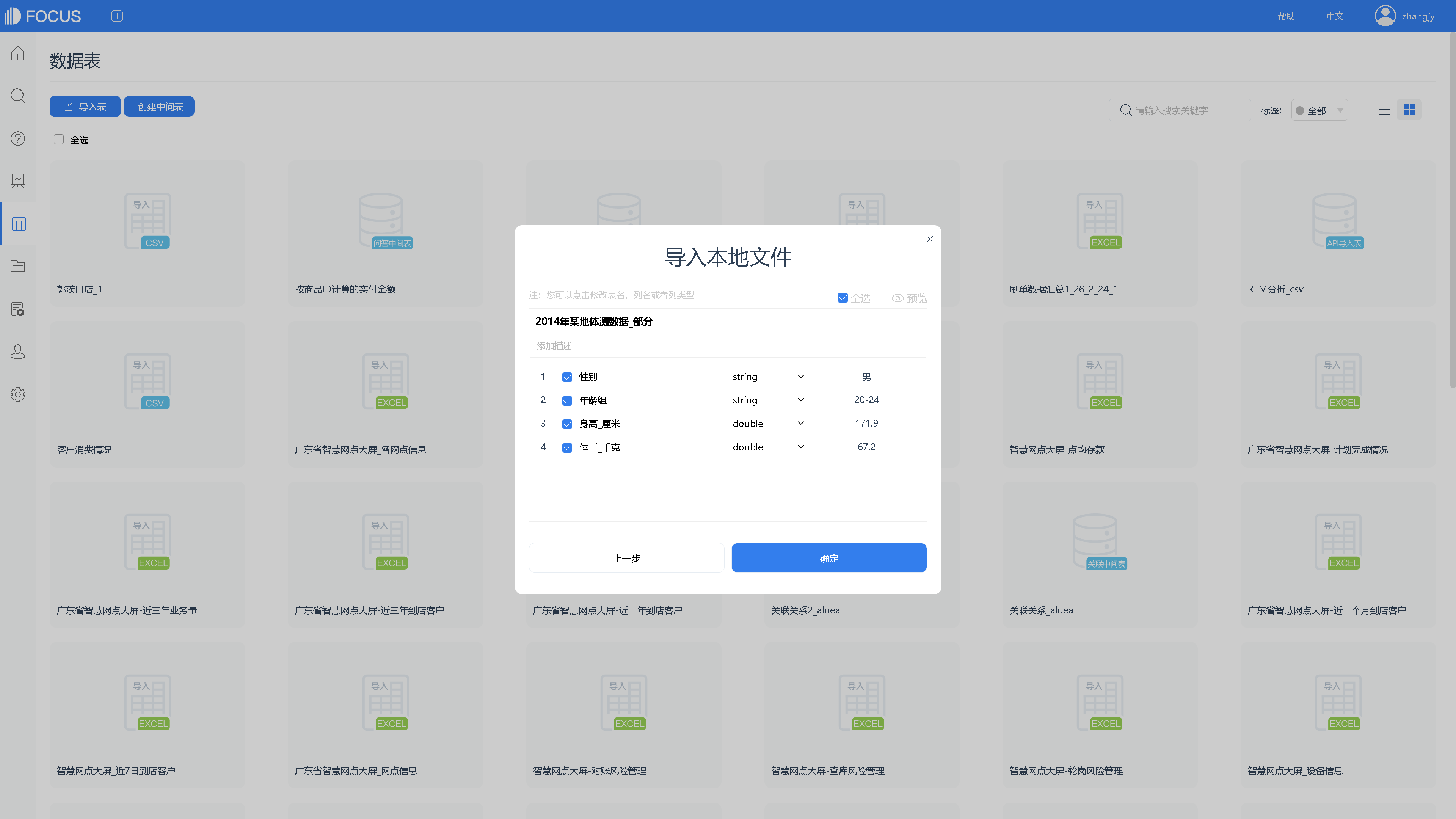
4. 在此,可以重新配置表名、列名、数据类型等等。配置完成后,点击“确定”,完成上传。(因为分析时需要按年龄的大小排序,所以“年龄”字段的数据类型,我们选择默认的int)

5. 上传成功后,即可进行搜索式数据分析。

(二)搜索分析

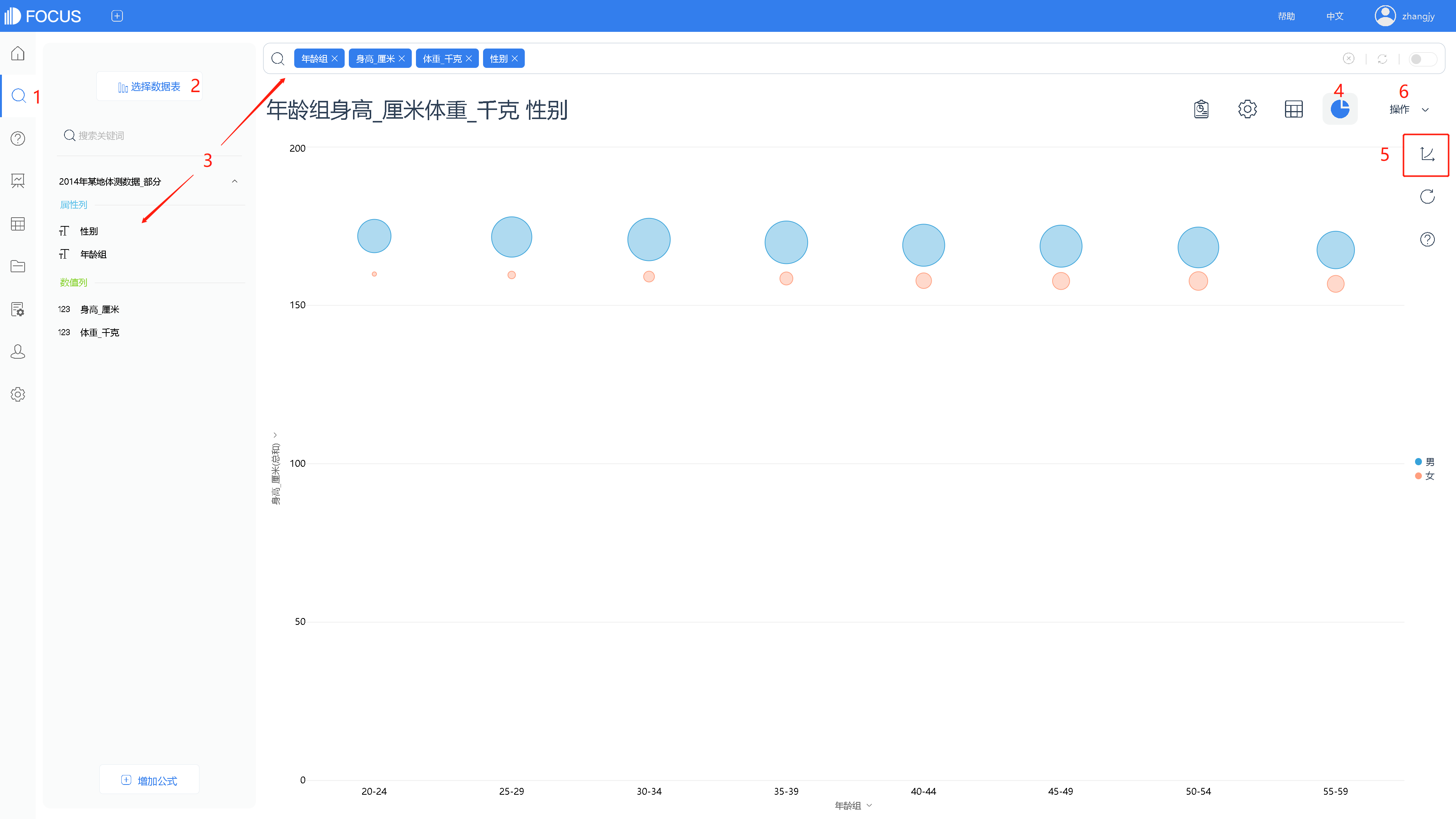
1. 进入搜索模块
2. 先点击“选择数据表”按钮,将刚刚导入的表选择为数据源表。
3. 选择完成后,在按钮下方会展示出表名以及列名。双击列名(或在搜索框中输入列名)进行搜索分析。(可在搜索框中继续输入关键词、公式,进行数据的计算或筛选)
4. 在图形转换中,将系统显示的图表更换为“气泡图”。
5. 在气泡图右侧的图轴配置中,可更换x轴、y轴、气泡大小和图例对应的列,控制画图。
6. 最后,在操作栏下保存,可将图表以 历史问答 形式固化到DataFocus系统。

五、数据源(已脱敏)

关于作者

问题动态

发布时间
2021-03-04 15:03
更新时间
2021-03-04 15:34
关注人数
2 人关注

相关问题

帕累托图(Pareto chart) 制作小技巧
数据大屏,可以用自制图片作为背景么?
只有两个变量,可以用气泡图吗?
问答有哪些“鲜为人知”的小技巧?
气泡图和散点图的不同之处是什么?
要是想要实现一个经纬气泡图,需要满足什么数据条件呢?
位置经纬图 制作小技巧
设计一个经纬气泡图有哪些操作?
旭日图(Sunburst Chart) 制作小技巧
经纬热力图 制作小技巧

推荐内容

问 词云图 制作小技巧
问 时序条形图 制作小技巧
问 位置经纬图 制作小技巧
问 经纬气泡图 制图小技巧
问 打包图 制作小技巧
问 想要配置一个位置图具体有哪些操作?
问 tab控件该怎么用?
问 我做的可视化大屏为什么只有一部分的模块能实现联动,其他的没反应
问 分享我做的可视化大屏的一角,如果饼图很多不妨这样尝试
问 雷达图(Radar Chart)制作小技巧

热门话题

全局配置

BI

公式编辑

DataFocus

云表数据源

热门专栏

数据分析模型探讨研究

热门用户

work2020

Cynthia

datafocuse2f4b311da96137ca94a5c

jetwang

DataFocus