2
关注
6053
浏览

雷达图(Radar Chart)制作小技巧

您还未登录!暂时最多只可查看 1 条回答

登录! 还没有账号?去注册

jiayu 初级会员 用户来自于: 浙江省嘉兴市
2021-03-11 19:02

雷达图(Radar Chart)制作小技巧


一、用途与意义

  雷达图也称为蜘蛛图,用于比较多个量化变量。可以同时对单个或者多个对象不同属性进行比较,例如查看哪些变量具有相似的值,或者是否存在极限值。有助于观察数据集中,哪些变量具有较高或较低的值。可以较为直观的对比某种属性的缺陷或者是哪种属性有优势。

  可应用于企业经营状况——收益性、生产性、流动性、安全性和成长性的评价。

二、显示雷达图的限制条件

  搜索分析时,输入1~2个属性列(attribute)、1个数值列(measure),且属性列去重后的数量小于50,可制成雷达图。


三、案例

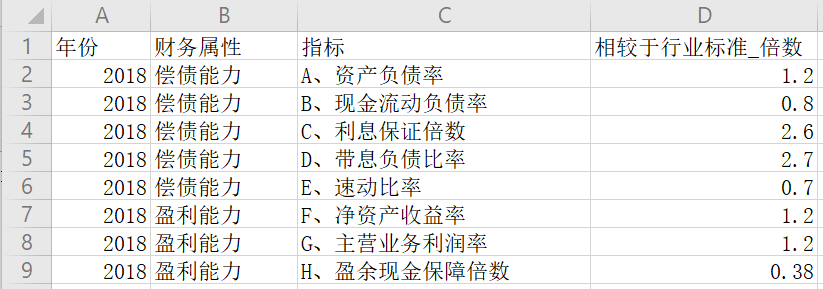
  如下表中数据,记录了某公司在对比行业标准后的财务情况。
  表中,相较于行业标准_倍数=公司指标/行业标准

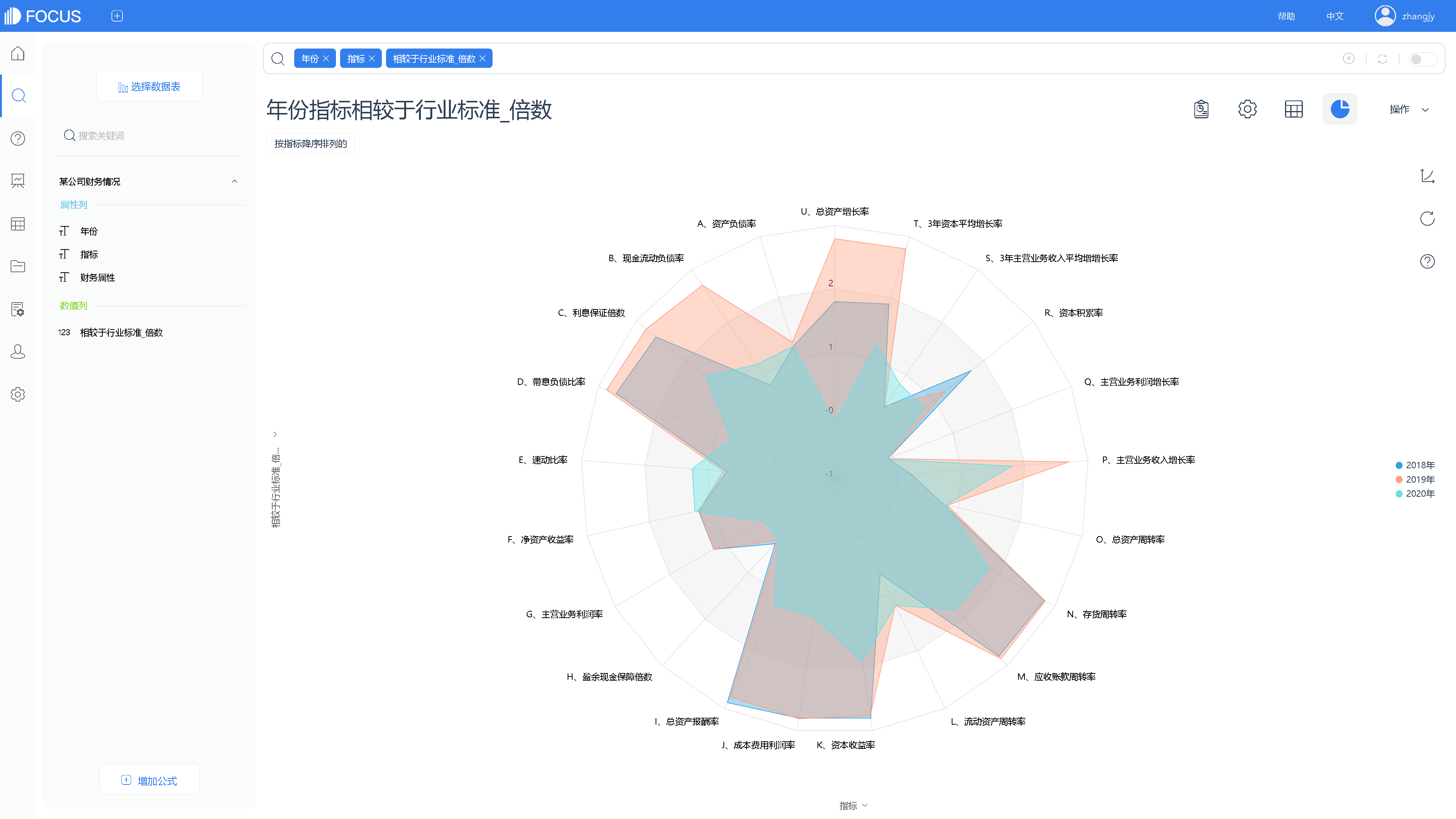
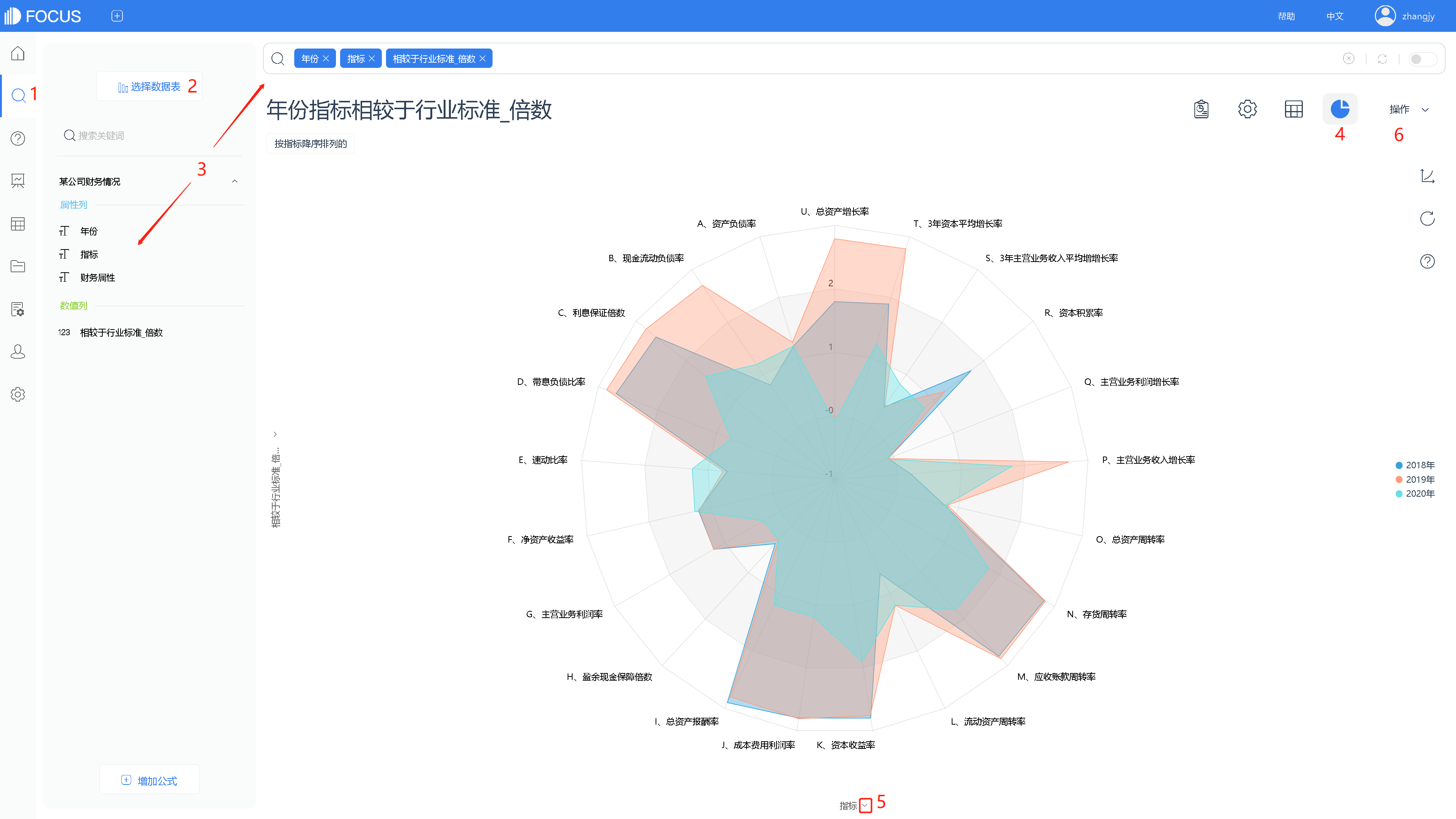
  在DataFocus系统的搜索模块,通过属性列“年份”“指标”、数值列“相较于行业标准_倍数”,并对指标列进行排序,制成雷达图:

  从图中可以查看该企业不同年份的财务状况。


四、制图步骤

(一)导入本地数据

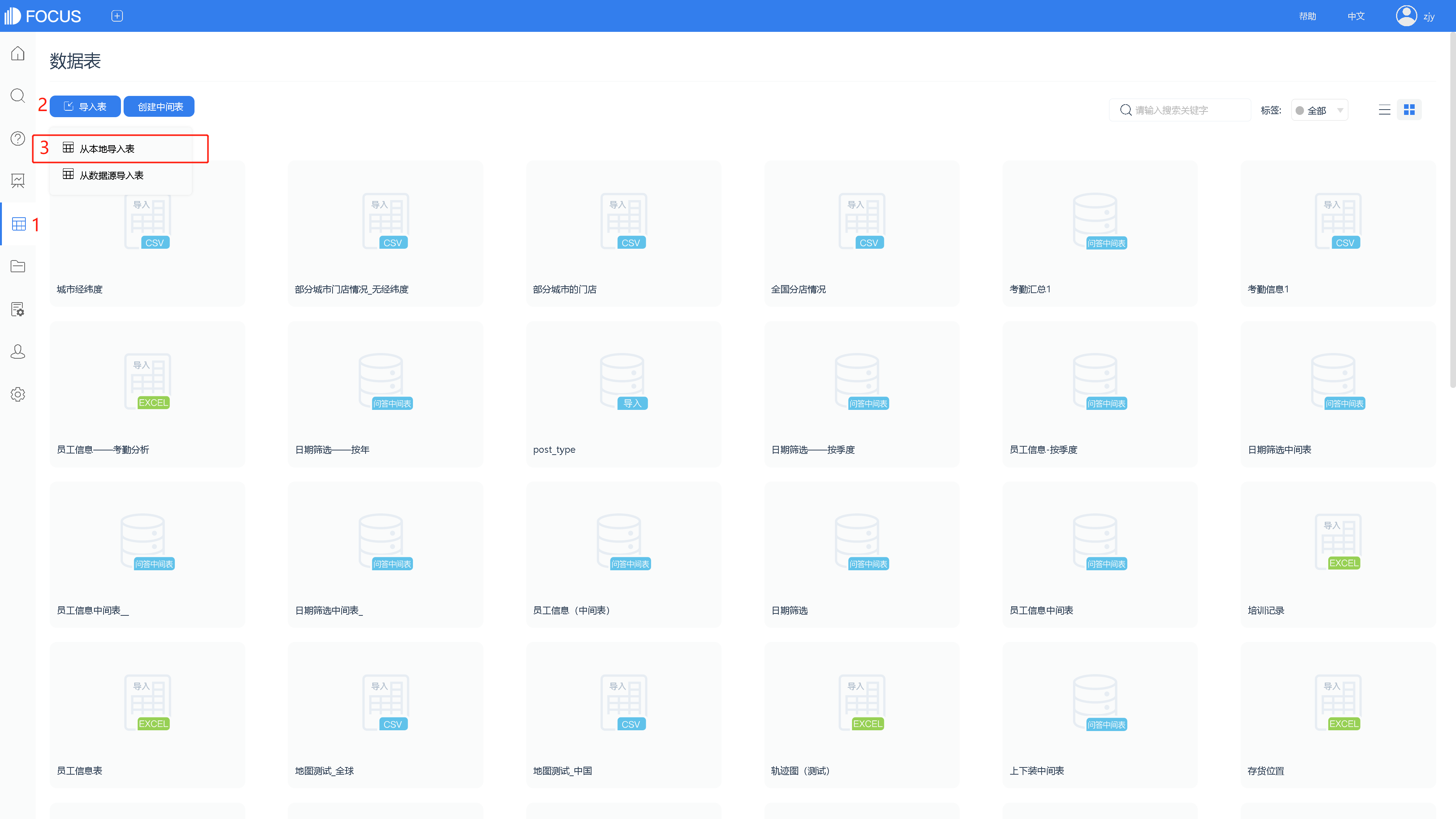
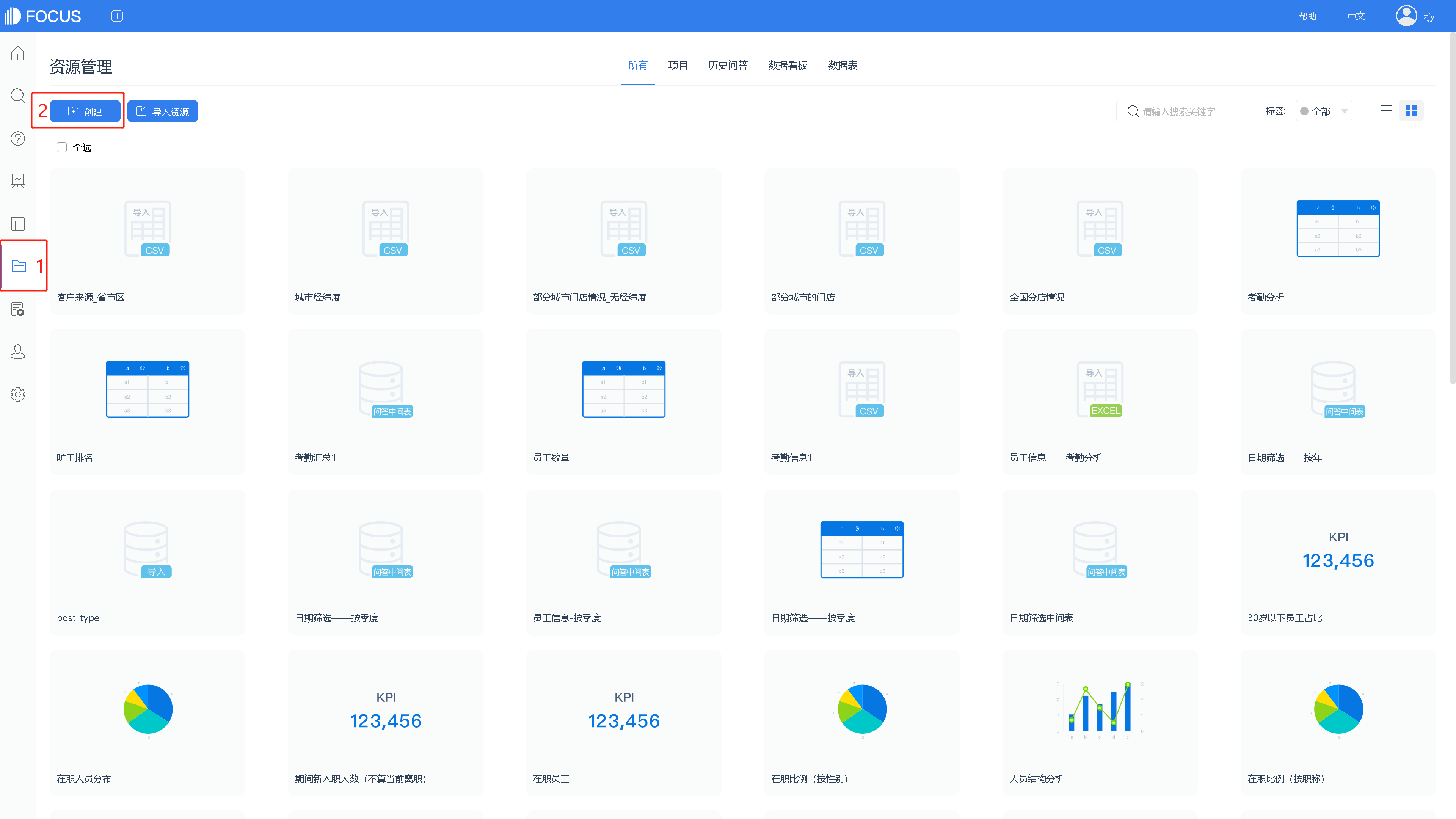
1.在数据表管理模块,点击“导入表”后,选择“从本地导入表”。(或者从资源管理模块,点击“创建”按钮后,从本地导入表。)


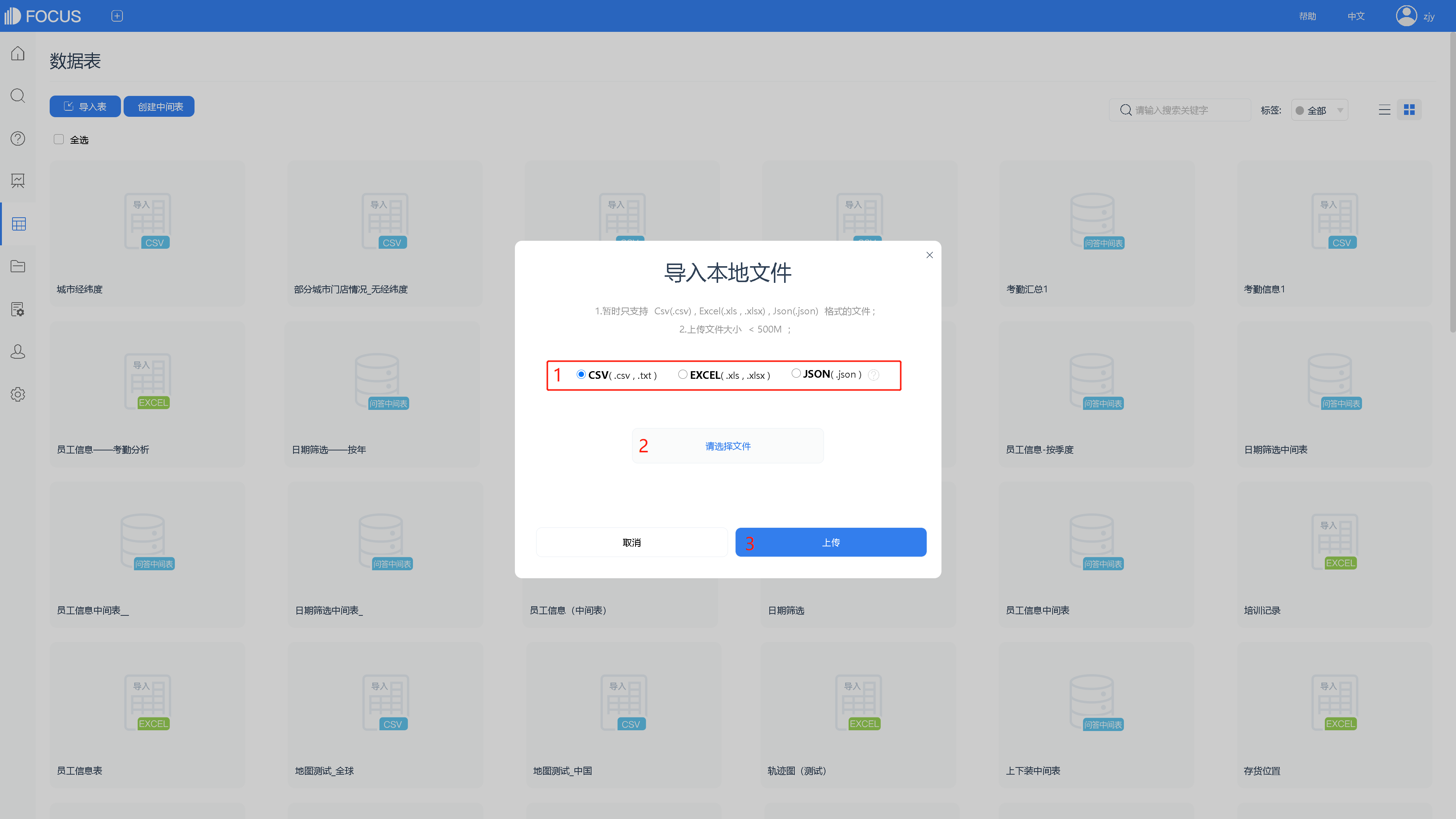
2.在弹出的窗口中,选择需导入的文件类型后,点击“请选择文件”按钮,进行本地文件的选择,选择完成后点击“上传”。

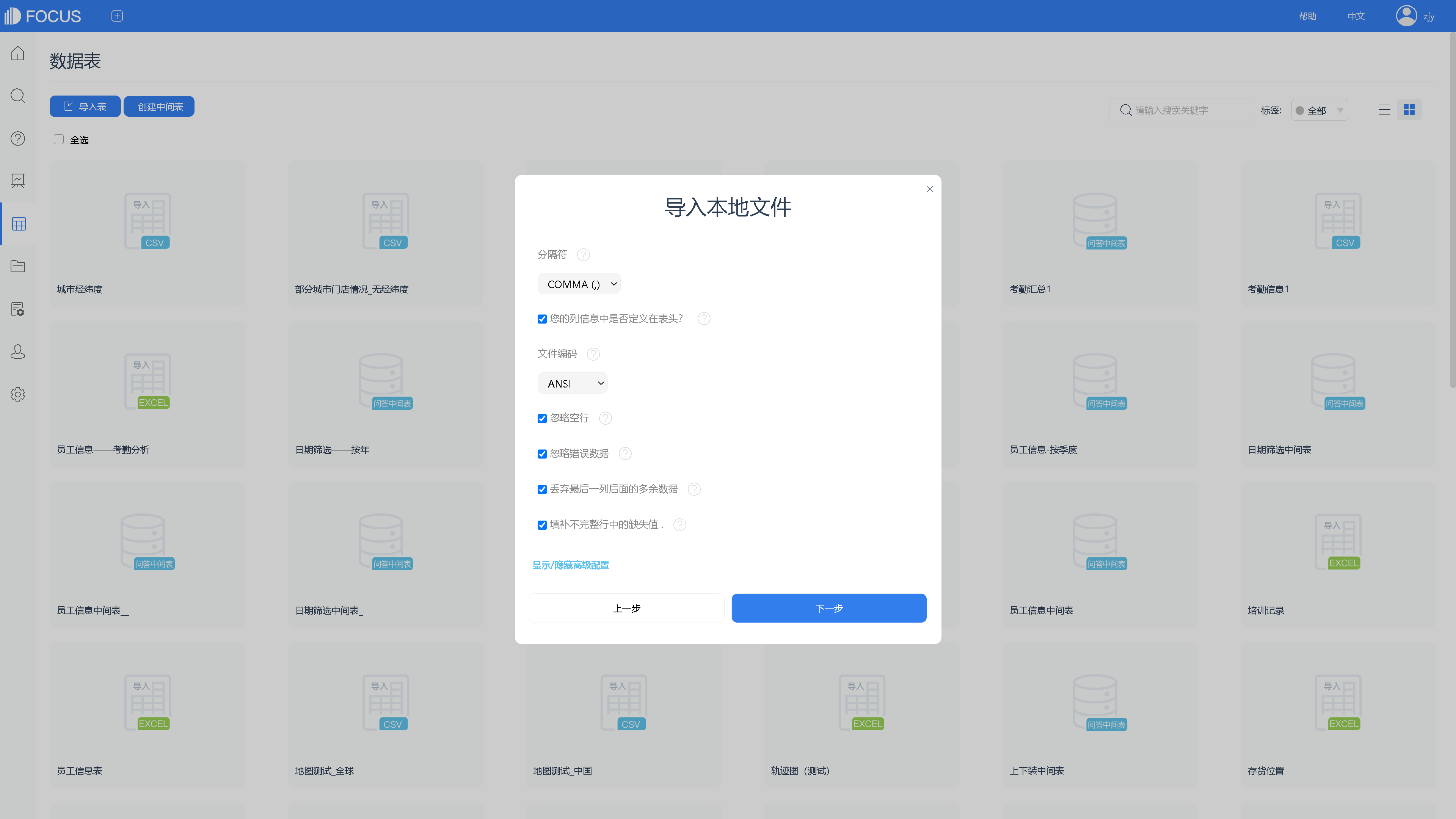
3.上传csv文件时,弹出如下设置界面,配置文件编码等内容后,点击“下一步”。

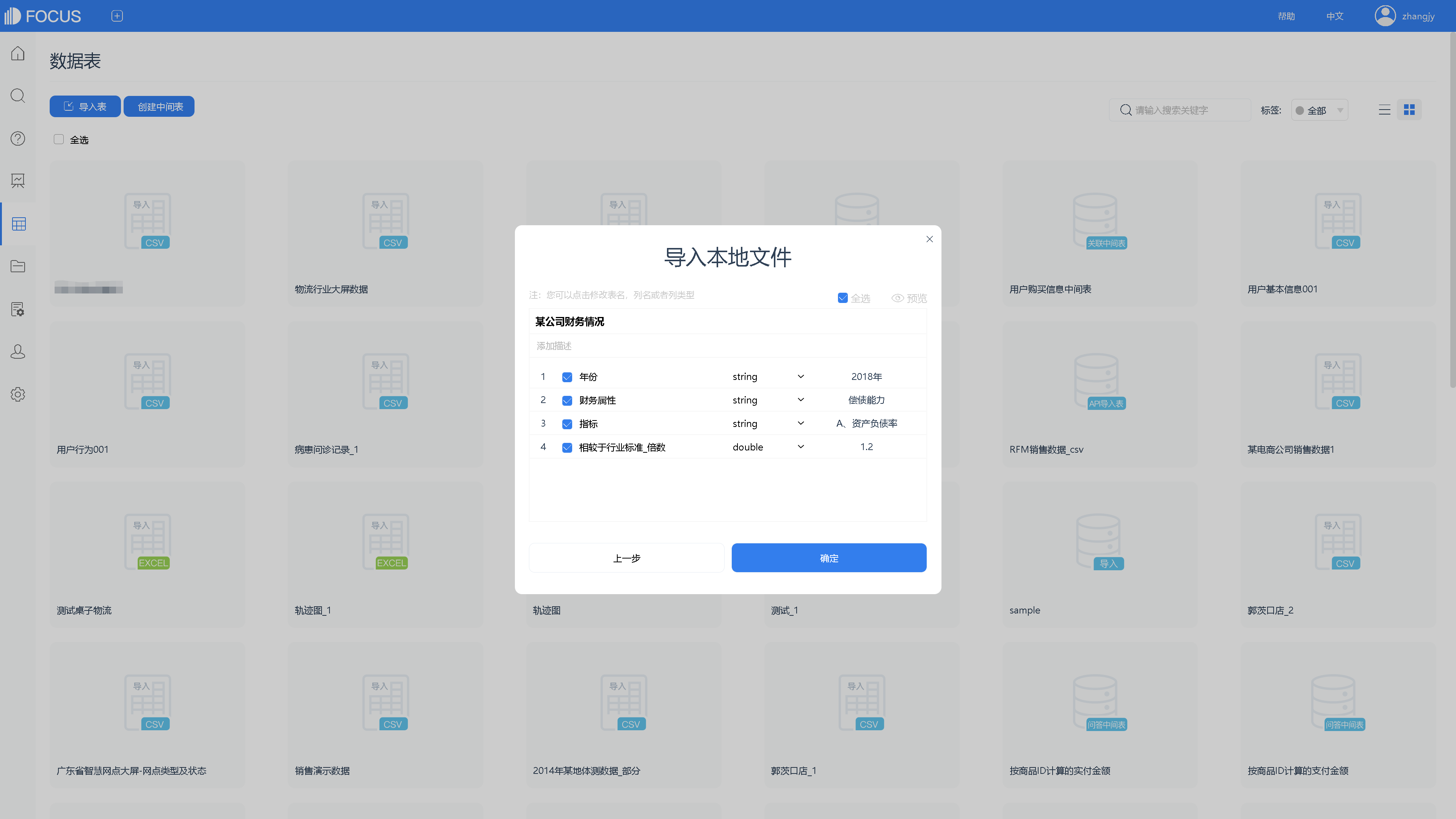
4.在此,可以重新配置表名、列名、数据类型等等。配置完成后,点击“确定”,完成上传。


5.上传成功后,即可开始搜索式数据分析。


(二)搜索分析

1.进入搜索模块

2.先点击“选择数据表”按钮,将刚刚导入的表选择为数据源表。

3.选择完成后,在按钮下方会展示出表名以及列名。双击列名(或在搜索框中输入列名)进行搜索分析。(可在搜索框中继续输入关键词、公式,进行数据的计算或筛选。)

4.在图形转换中,将系统显示的图表更换为“雷达图”。

5.在轴名称处,对“指标”列设置降序排列。

6. 最后,在操作栏下保存,可将图表以 历史问答 形式固化到DataFocus系统。
五、数据源(已脱敏)


关于作者

问题动态

发布时间
2021-03-11 18:54
更新时间
2021-03-11 19:02
关注人数
2 人关注

相关问题

数据看板怎么制作?具体思路是怎么样的?
怎样制作一个中间表?
当用组合图时,如何制作双Y轴,让图表更加清晰?
制作成功的应用分类也就是标签,可以进行修改么?
进行一个雷达图的配置,要进行哪些操作?
为什么我制作不了图表?图表置灰不可用,它黑框上的内容是什么意思?
面积图 制作小技巧
堆积柱状图 制作小技巧
利用DataFocus制作词云图时,怎么修改文字颜色?
旭日图(Sunburst Chart) 制作小技巧

推荐内容

散点图 制图小技巧
经纬统计图 制图小技巧
我做的可视化大屏为什么只有一部分的模块能实现联动,其他的没反应
桑基图(Sankey diagram)制作小技巧
时序散点图 制作小技巧
位置图 制作小技巧
之前分享过的数据看板,不想再被用户看到,要怎么操作?
堆积条形图 制作小技巧
datafocus中的图表支持改变图表颜色吗?
位置经纬图 制作小技巧

热门话题

数据源

ETL工程师

系统配置

全局配置

数据挖掘

热门专栏

数据分析模型探讨研究

热门用户

camille

datafocus0ab0235da1f9fa1fe87330

later

qqqq

jetwang