2
关注
5545
浏览

仪表图 制作小技巧

您还未登录!暂时最多只可查看 1 条回答

登录! 还没有账号?去注册

jiayu 初级会员 用户来自于: 浙江省杭州市
2021-04-19 14:06

仪表图——制作小技巧

一、用途与意义

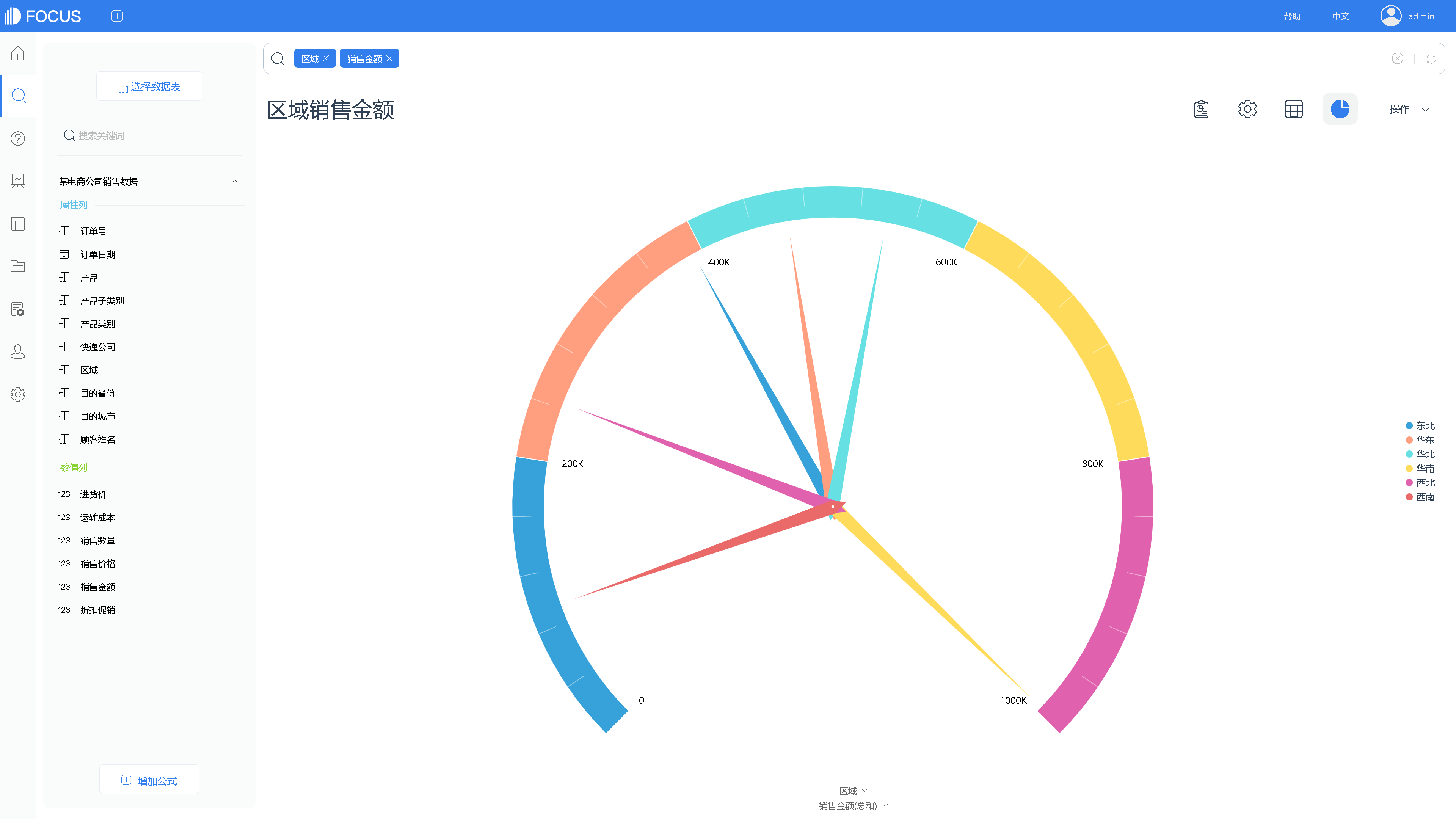
  仪表图,可用于展示某指标数据、或对比多个指标数据,查看指标值所在范围。鼠标滑动到仪表图中的指针上,可看到具体数值。


二、显示仪表图的限制条件

  搜索分析时,
  1. 输入n (n >= 1 )个数值列(measure) , 无属性列(attribute)时可以画仪表图。
  2. 输入n (n >= 1)个属性列 , n (n >= 1)个数值列(通过图轴配置 ,控制其中1个画图) , 且数据量 < 10 时允许画仪表图。
  3. 输入n (n >= 1)个属性列 , n (n >= 1)个数值列, 且数据量 = 1时允许画仪表图。


三、案例

  如下表中数据,记录某电商公司的产品销售情况。


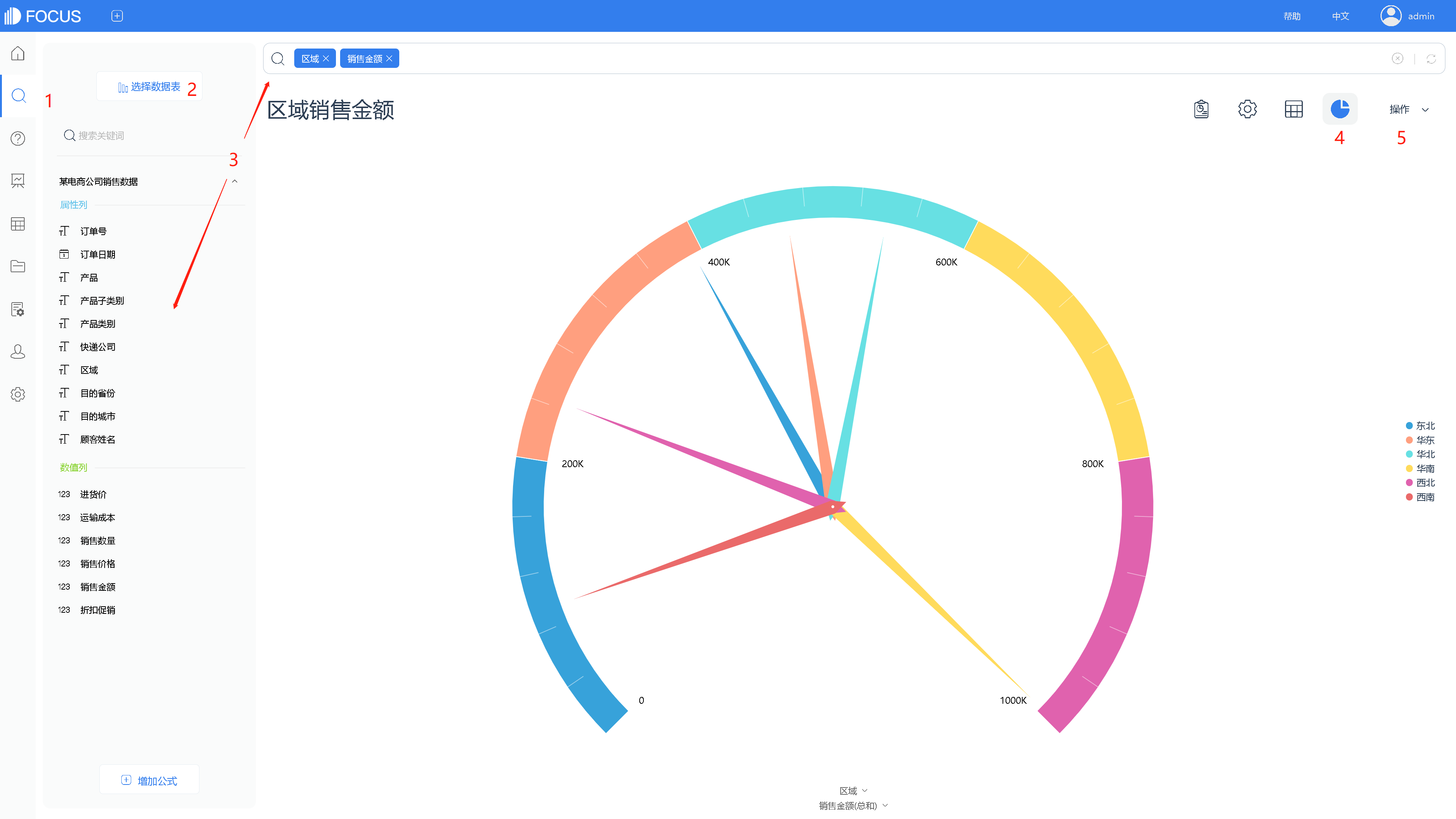
  搜索属性列“区域”、数值列“销售金额”,数据量<10,可制成仪表图,查看各销售区域的总销售额情况。

四、制图步骤

(一)导入本地数据

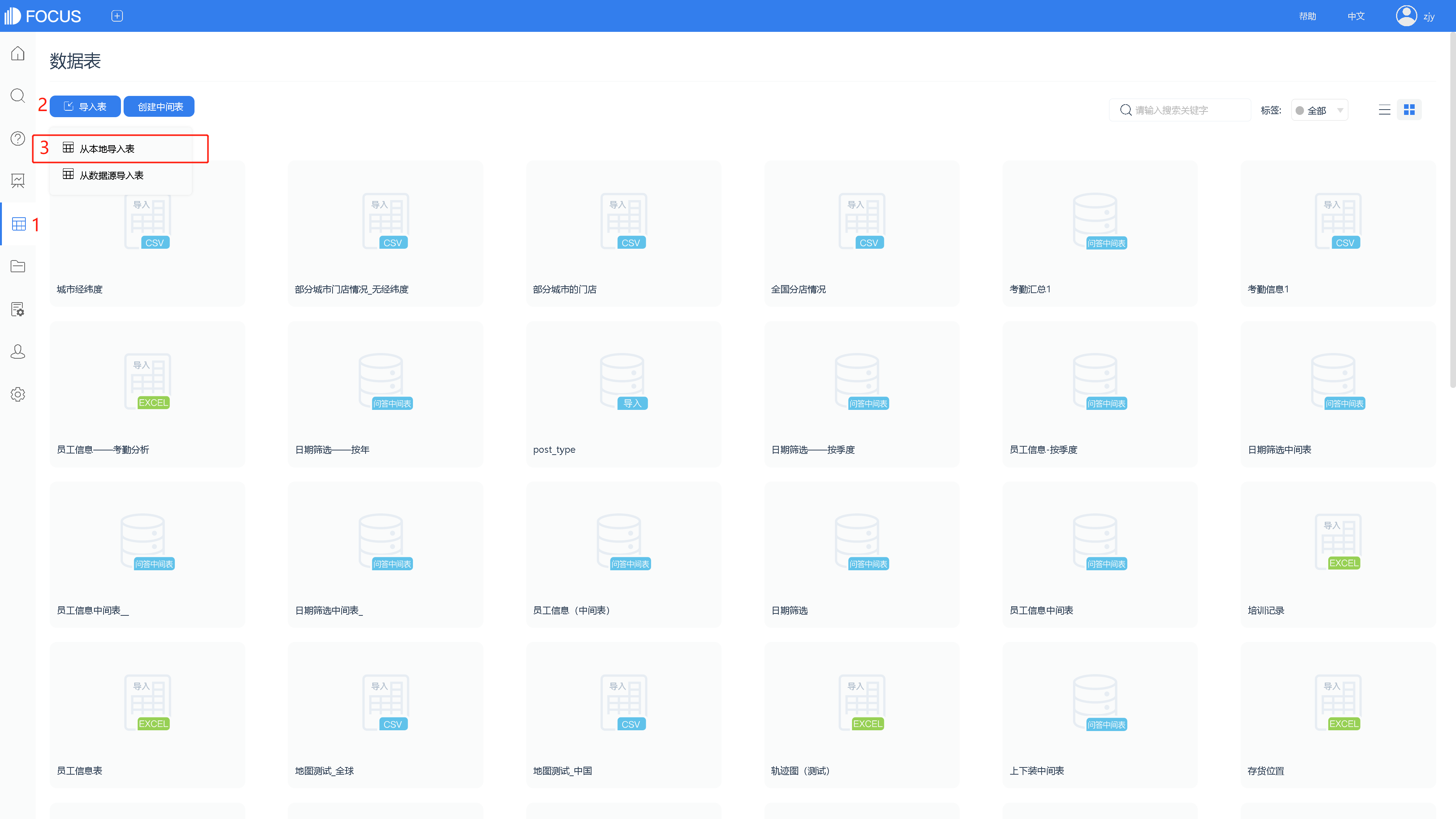
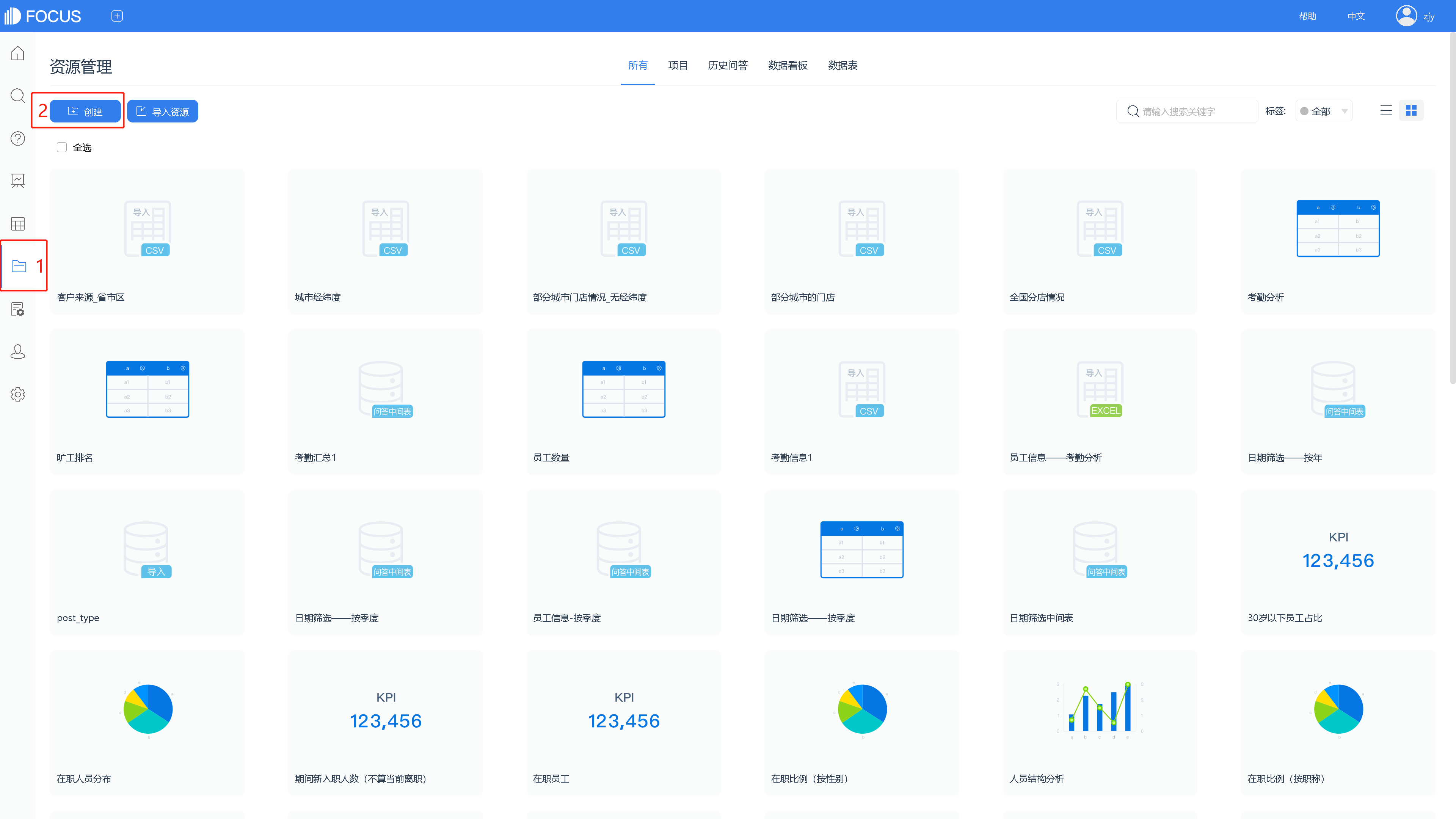
1.在数据表管理模块,点击“导入表”后,选择“从本地导入表”。(或者从资源管理模块,点击“创建”按钮后,从本地导入表。)

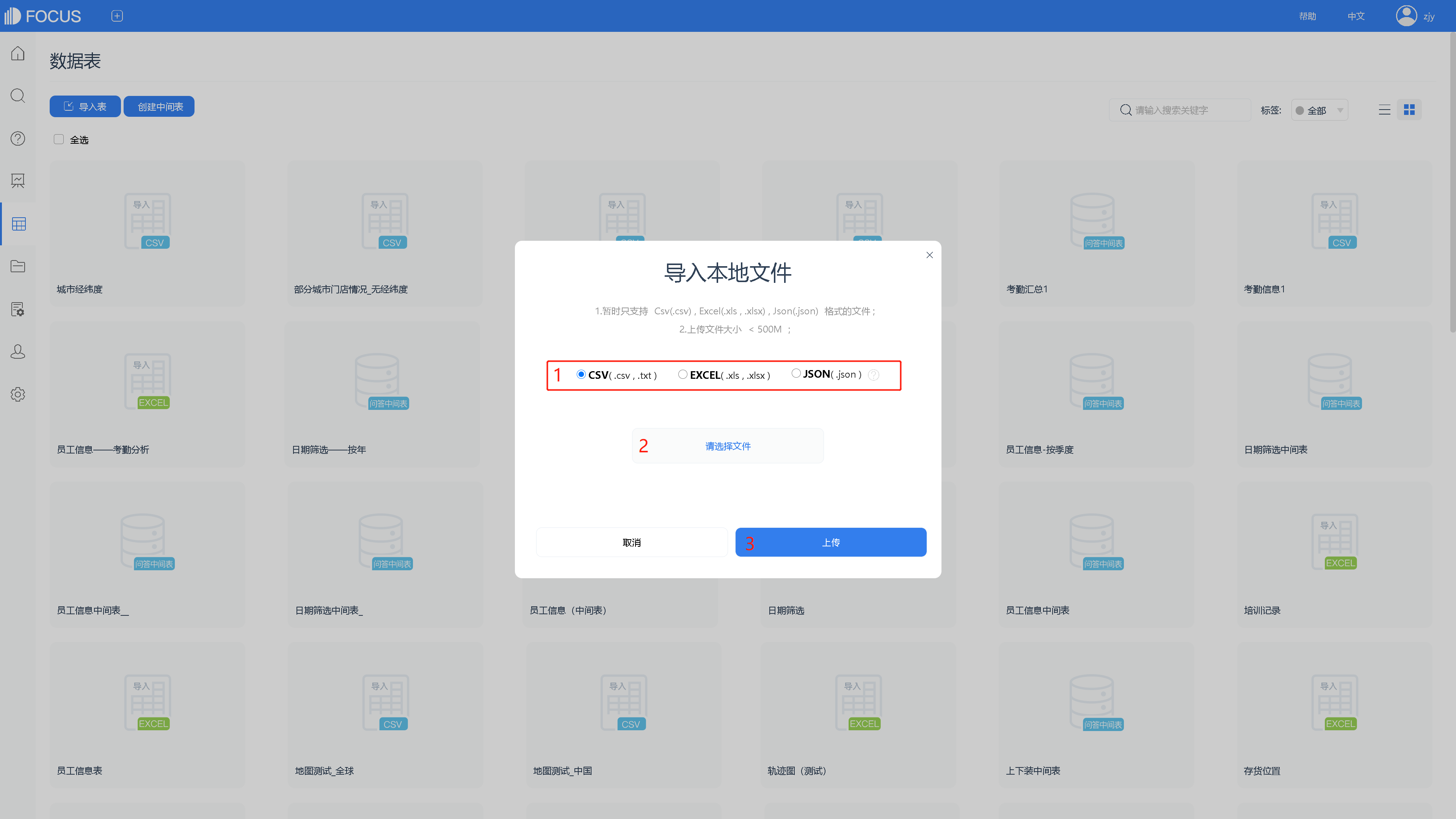
2.在弹出的窗口中,选择需导入的文件类型后,点击“请选择文件”按钮,进行本地文件的选择,选择完成后点击“上传”。

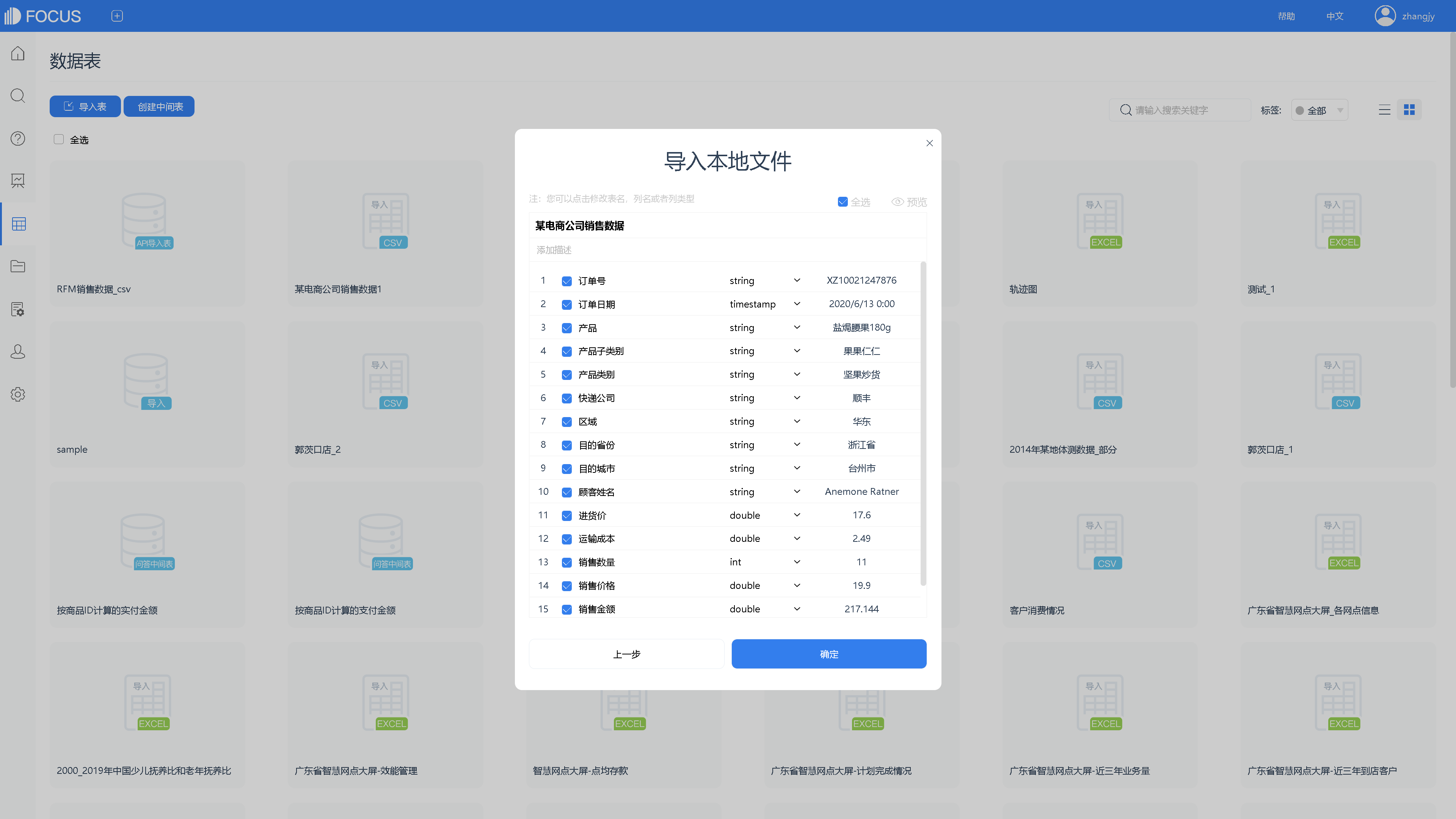
3.上传csv文件时,弹出如下设置界面,配置文件编码等内容后,点击“下一步”。

4.在此,可以重新配置表名、列名、数据类型等等。配置完成后,点击“确定”,完成上传。


5.上传成功后,即可开始搜索式数据分析。


(二)搜索分析

1.进入搜索模块

2.先点击“选择数据表”按钮,将刚刚导入的表选择为数据源表。

3.选择完成后,在按钮下方会展示出表名以及列名。双击列名(或在搜索框中输入列名)进行搜索分析。(搜索框中也可使用 关键词或公式,对数据进行筛选、汇总、计算等)

4.在图形转换中,将系统显示的图表更换为“仪表图”。

5.最后,在操作栏下保存,可将图表以 历史问答 形式固化到DataFocus系统。


五、数据源(已脱敏)

关于作者

问题动态

发布时间
2021-04-19 11:42
更新时间
2021-04-19 14:08
关注人数
2 人关注

推荐内容

经纬图 制图小技巧
经纬热力图 制作小技巧
时序气泡图 制作小技巧
GIS位置图 制图小技巧
经纬统计图 制图小技巧
时序柱状图 制图小技巧
位置图 制作小技巧
雷达图(Radar Chart)制作小技巧
南丁格尔玫瑰图 制作小技巧
瀑布图( Waterfall Plot) 制作小技巧

热门话题

数据挖掘

全局配置

数据分享

数据源连接

Excel

热门专栏

数据分析模型探讨研究

热门用户

datafocuse2f4b311da96137ca94a5c

sophia

小小

Bat

滴滴叭叭唔