
4
关注
5864
浏览

自定义组件该如何使用?

您还未登录!暂时最多只可查看 1 条回答

登录! 还没有账号?去注册

DataFocus 初级会员 用户来自于: 浙江省杭州市
2020-06-01 15:18

步骤 [*] 第一步:在“数据看板”界面中,随机打开一个已经创建好的数据看板,点击页面右上角的“操作——自定义组件”; [*]
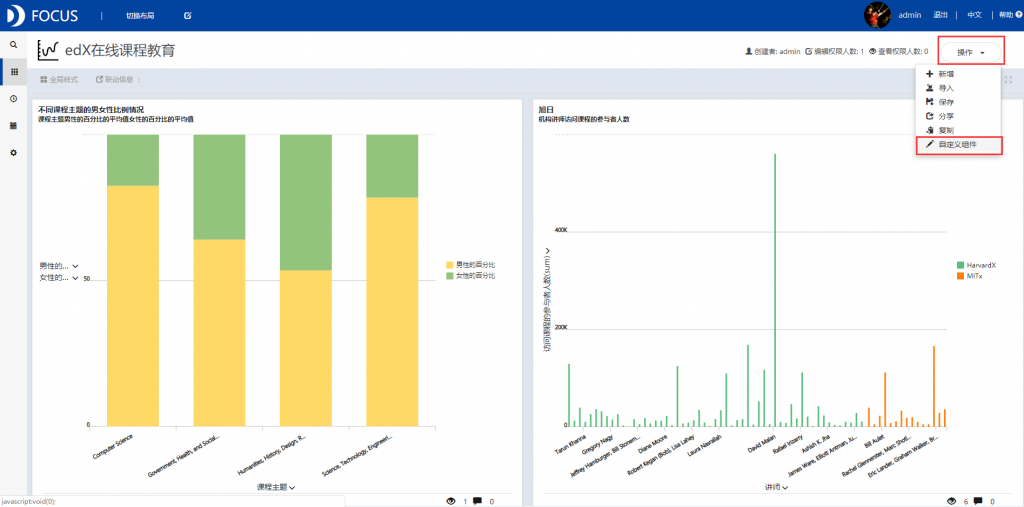
https://www.datafocus.ai/wp-content/uploads/2018/09/1-30-1024x507.png

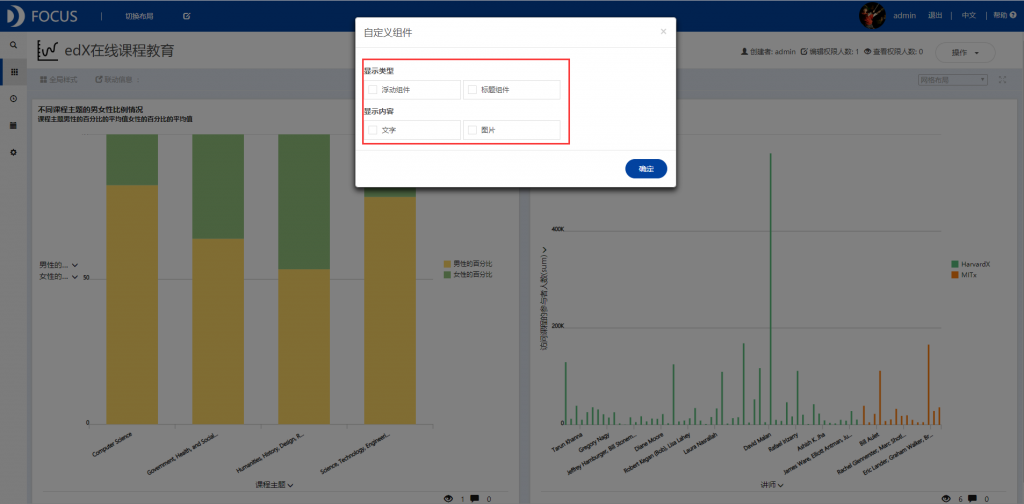
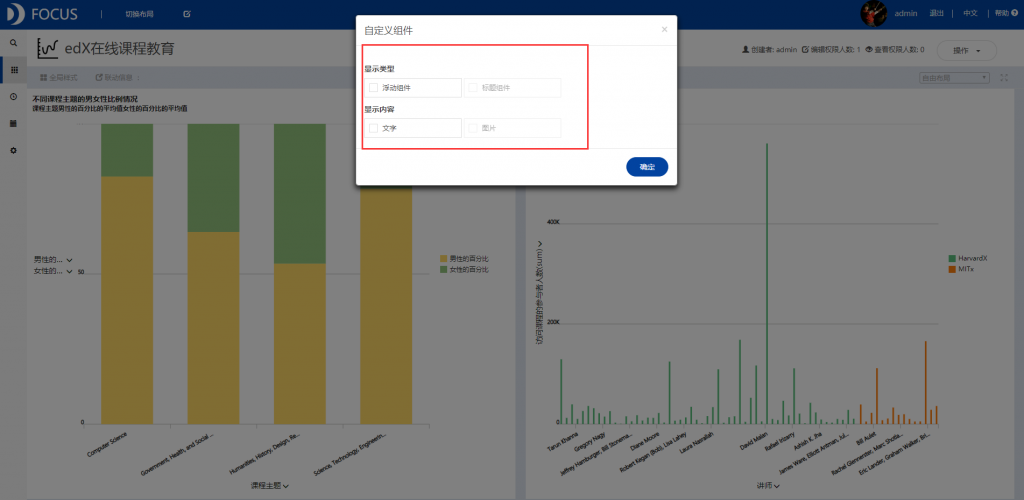
[*] 第二步:此时数据看板的布局方式是“网格布局”,在弹出“自定义组件”对话框中,选择组件显示的类型和内容; [*]

https://www.datafocus.ai/wp-content/uploads/2018/09/2-34-1024x504.png

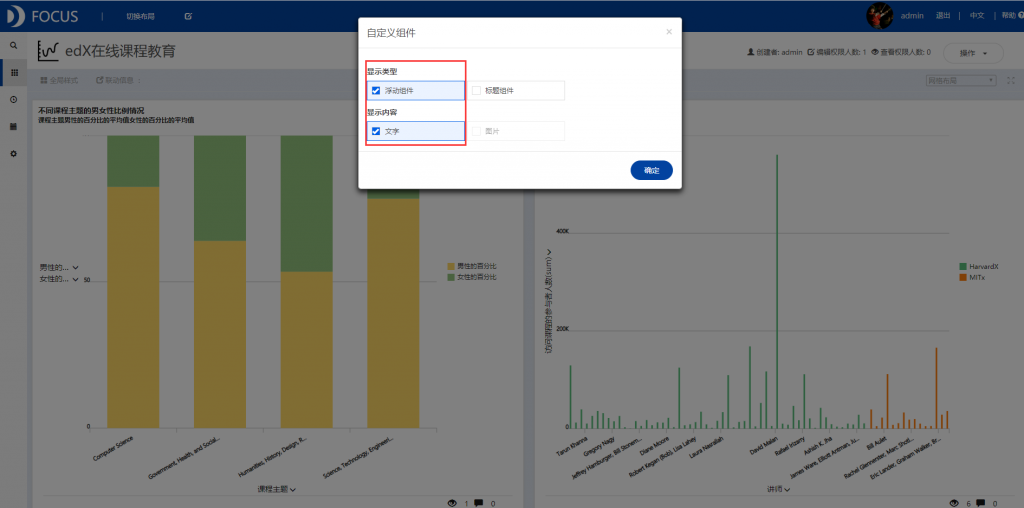
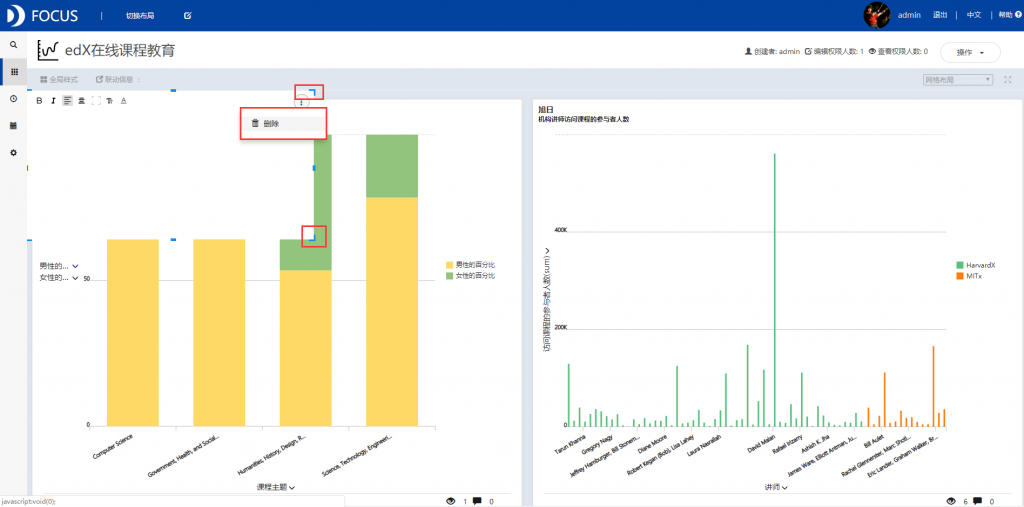
[*] 第三步:组件显示类型选定为“浮动组件”,则内容只能为“文字”,完成后点击确定,即可添加浮动的自定义组件,在组件内可以任意添加描述看板或图表的文字。浮动组件可以随意拖动修改组件大小,也可点击右上角的按钮,删除该组件; [*]

https://www.datafocus.ai/wp-content/uploads/2018/09/3-32-1024x508.png

[*]

https://www.datafocus.ai/wp-content/uploads/2018/09/4-15-1024x507.png

[*] 第四步:组件显示类型选定为“标题组件”,显示内容为“文字”,完成后点击确定,即可添加标题类型的自定义组件。在组件内任意输入文字,这类组件不能随意修改大小,点击右上角的按钮,可以看到组件的大小类型只有四种,点击选择适宜的大小; [*]

https://www.datafocus.ai/wp-content/uploads/2018/09/5-9-1024x504.png

[*] 第五步:组件显示类型选定为“标题组件”,显示内容为“图片”,完成后点击确定,即可添加自定义组件。会出现一块空白的组件,点击右上角的按钮,选择配置; [*]

https://www.datafocus.ai/wp-content/uploads/2018/09/6-7-1024x505.png

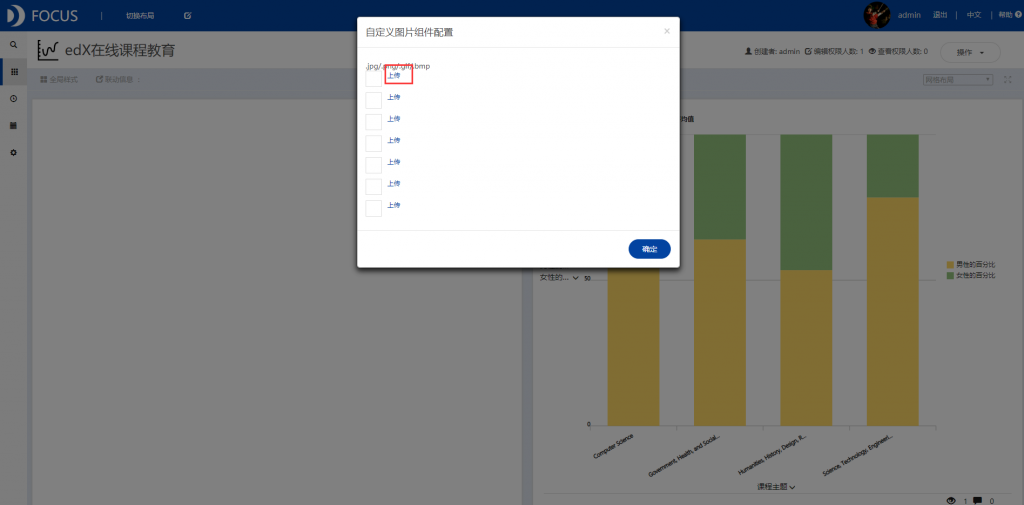
[*] 第六步:在弹出的“自定义图片组件配置”中,点击“上传”,上传需要的图片并点击确定,即可完成组件的内容输入; [*]

https://www.datafocus.ai/wp-content/uploads/2018/09/7-4-1024x505.png

[*] 第七步:当数据看板的布局方式为“自由布局”时,只能选择添加浮动组件且内容为文字。 [*]

https://www.datafocus.ai/wp-content/uploads/2018/09/8-1024x500.png

关于作者

问题动态

发布时间
2020-03-31 15:50
更新时间
2020-06-01 15:18
关注人数
4 人关注

相关问题

windows 如何安装datafocus
使用测试数据做了很多历史问答和看板,想迁移至正式的数据源可以吗?
如何实现报表跳转?
使用什么图表类型可以最直观的展现数据之间的差异?
通过使用DataFocus智能数据分析系统,我能够得到什么?
如何使用DATAFOCUS来管理我的企业数据资产?
如何将历史问答分享给多个用户或多个组?
在创建数据看板,选择模板后,如何导入历史问答,到对应位置?
Datafocus中,用户如何获得权限?
Datafocus如何进行数据钻取?

推荐内容

数据看板有哪些自定义组件?
在数据看板中,如何设置组件背景?
datafocus看板中的文字组件内容,除了系统中已有的外,支持自己定义吗?
现在数据看板的“编辑”页面,不能在文字组件上直接修改文字,现在该如何修改组件上的文字呀?
如何修改用户信息?
标签可以在哪个地方应用?
DataFocus的数据看板中可以自定义组件吗?
用户管理有什么权限?
系统如何切换到英语语言状态?
数据看板中的KPI为什么是用两个组件分别展示KPI数值和KPI的名称?

热门话题

电商

数据仓库

散点图

数据源连接

数据源

热门专栏

数据分析模型探讨研究

热门用户

camille

clarance2020

叮咚

小小

later