2
关注
6340
浏览

堆积条形图 制作小技巧

您还未登录!暂时最多只可查看 1 条回答

登录! 还没有账号?去注册

jiayu 初级会员 用户来自于: 浙江省嘉兴市
2021-03-10 11:47

堆积条形图——制作小技巧


一、用途与意义

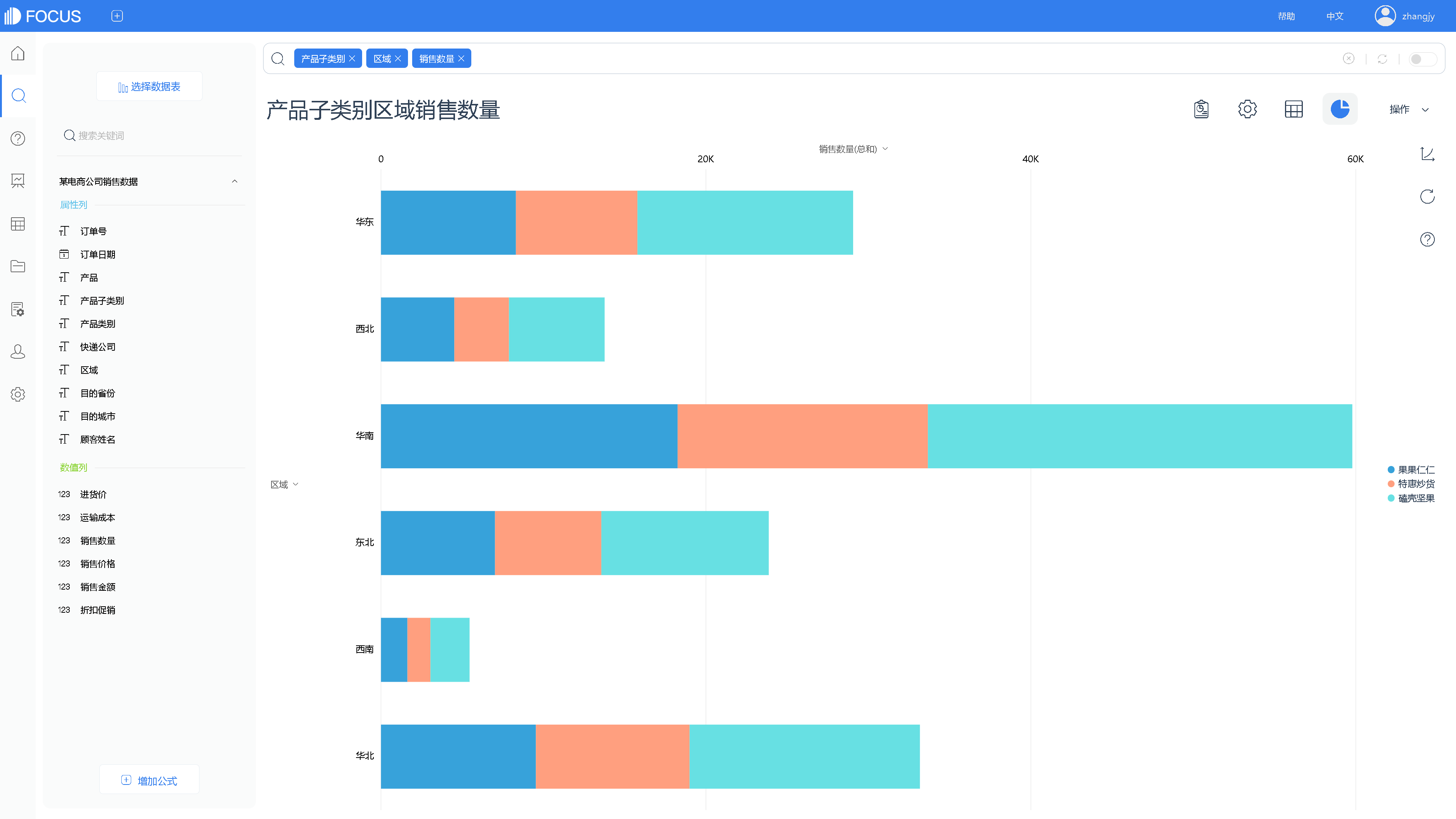
  堆积条形图,适用于包含若干个小分类的分组数据的可视化,用于比较同一分组内不同分类的数据,或者各组的总量。既可以比较不同个体的差异,也同时能够展示一个大分类包含的小分类以及小分类的占比情况。

  堆积条形图与堆积柱状图类似,区别在于图形的显示方式。堆积条形图的属性列(attribute)显示在垂直方向,数值列(measure)显示在水平方向;堆积柱状图的属性列显示在水平方向,数值列在垂直方向。


二、显示堆积条形图的限制条件

1. 搜索分析时,可输入“1 个数值列(measure)和n(n >= 2)个属性列(attribute)”或者“n(n >= 2)个数值列和n(n>=1)个属性列”制作堆积条形图。可通过图轴配置,控制画图。

2. 当输入“1 个数值列和n(n >= 2)个属性列”,即Y轴配置的数值列只有一个时,可以对堆积条形图的图例进行配置(设置为图例的属性列,不重复行的数量<50)。


三、 案例

  如下表中数据,记录某电商公司的产品销售情况。

  
搜索属性列“产品子类别”“区域”、数值列“销售数量”,可制成堆积条形图。


四、制图步骤

(一)导入本地数据

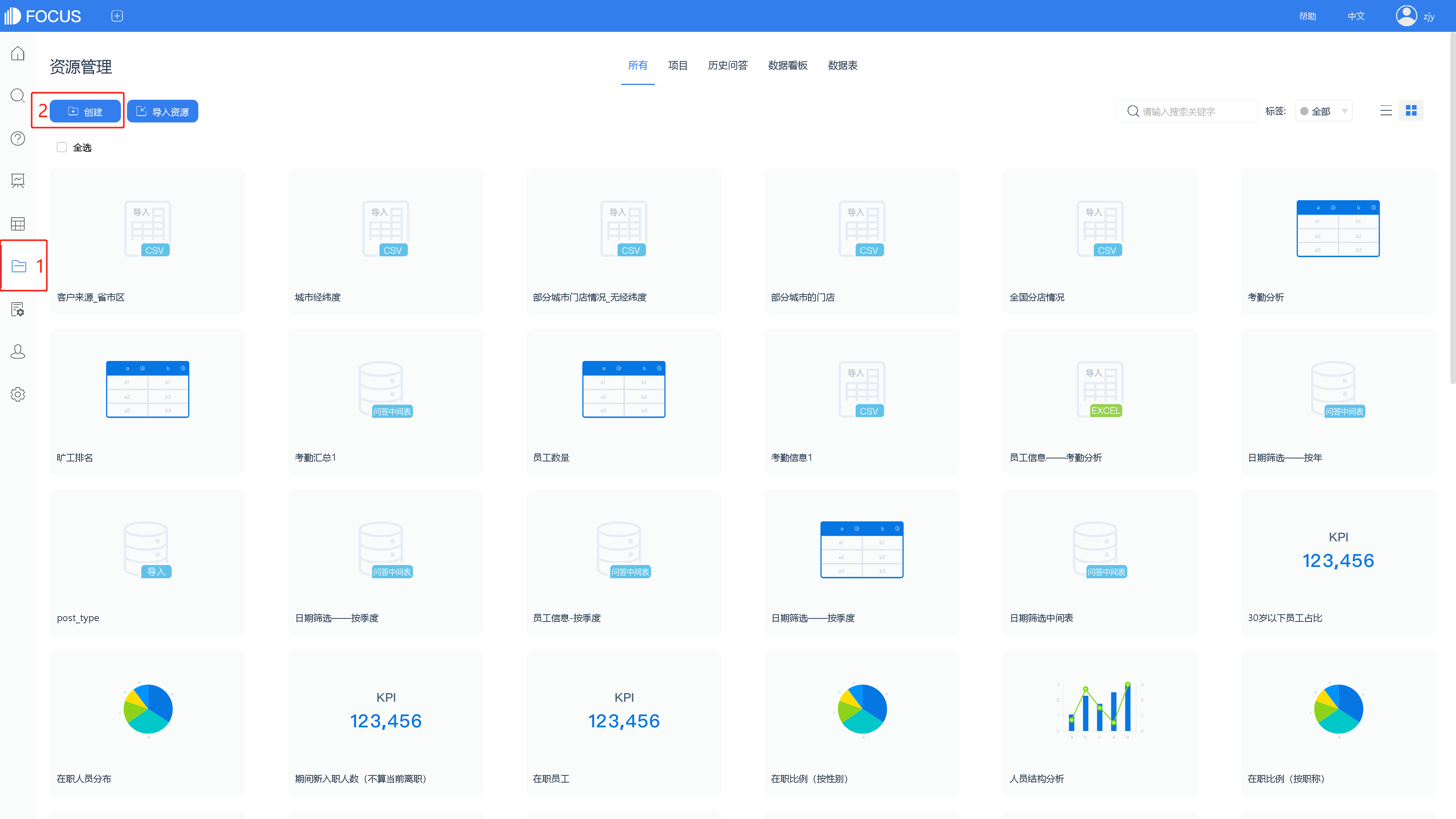
1. 在数据表管理模块,点击“导入表”后,选择“从本地导入表”。(或者从资源管理模块,点击“创建”按钮后,从本地导入表。)


2. 在弹出的窗口中,选择需导入的文件类型后,点击“请选择文件”按钮,进行本地文件的选择,选择完成后点击“上传”。


3. 上传csv文件时,弹出如下设置界面,配置文件编码等内容后,点击“下一步”。

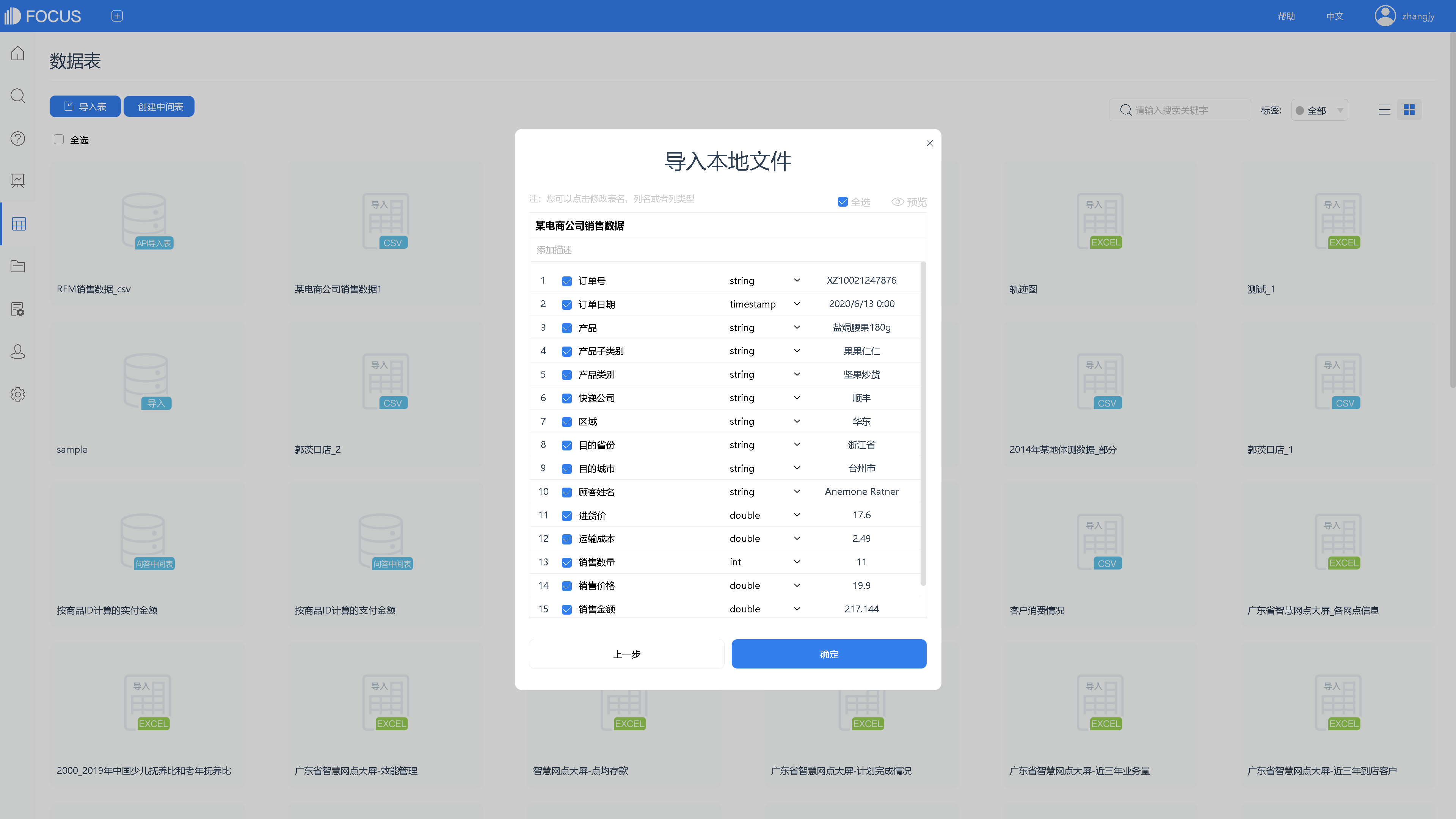
4. 在此,可以重新配置表名、列名、数据类型等等。配置完成后,点击“确定”,完成上传。

5. 上传成功后,即可开始搜索式数据分析。


(二)搜索分析

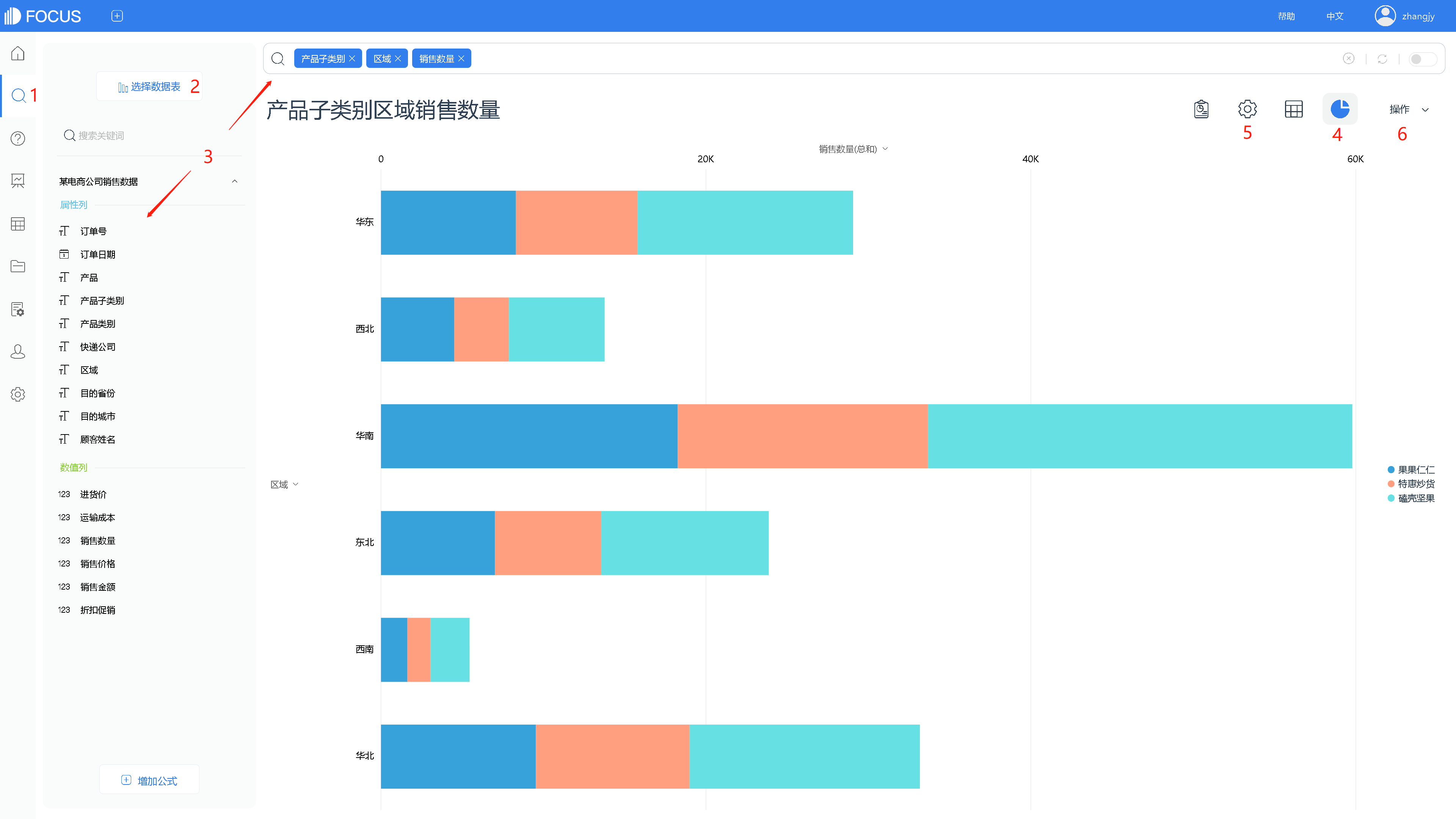
1. 进入搜索模块。

2. 先点击“选择数据表”按钮,将刚刚导入的表选择为数据源表。

3. 选择完成后,在按钮下方会展示出表名以及列名。双击列名(或在搜索框中输入列名)进行搜索分析。(可在搜索框中继续输入关键词、公式,进行数据的筛选)

4. 在图形转换中,将系统显示的图表更换为“堆积条形图”。

5. 在图表属性设置中,可以将图中柱形的正数部分,显示方式由数值改为按所占百分比显示。

6. 最后,在操作栏下保存,可将图表以 历史问答 形式固化到DataFocus系统。


五、数据源(已脱敏)


关于作者

问题动态

发布时间
2021-03-10 11:17
更新时间
2021-03-10 16:01
关注人数
2 人关注

推荐内容

时序气泡图 制作小技巧
气泡图 制图小技巧
经纬统计图 制图小技巧
股市行情那样的滚动显示怎么实现?
在数据看板中,如何改变图表顺序?
词云图 制作小技巧
能否将数据看板分享给单个或者多个用户?
如何在DataFocus中控制图例的显示与颜色?
弦图 制图小技巧
帕累托图怎么用?

热门话题

新人报道第一次使用

地图

数据库

全局配置

ETL工程师

热门专栏

数据分析模型探讨研究

热门用户

jiayu

datafocus4a91a48594cf4ba55d028d

larissa

datafocuse2f4b311da96137ca94a5c

Dory