2
关注
6353
浏览

雷达图(Radar Chart)制作小技巧

查看全部 1 个回答

jiayu 初级会员 用户来自于: 浙江省嘉兴市
2021-03-11 19:02

雷达图(Radar Chart)制作小技巧


一、用途与意义

  雷达图也称为蜘蛛图,用于比较多个量化变量。可以同时对单个或者多个对象不同属性进行比较,例如查看哪些变量具有相似的值,或者是否存在极限值。有助于观察数据集中,哪些变量具有较高或较低的值。可以较为直观的对比某种属性的缺陷或者是哪种属性有优势。

  可应用于企业经营状况——收益性、生产性、流动性、安全性和成长性的评价。

二、显示雷达图的限制条件

  搜索分析时,输入1~2个属性列(attribute)、1个数值列(measure),且属性列去重后的数量小于50,可制成雷达图。


三、案例

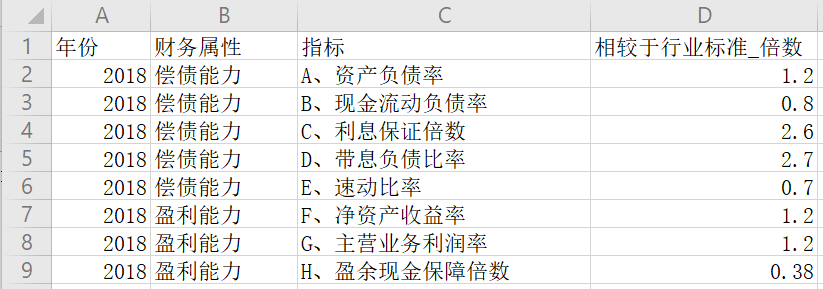
  如下表中数据,记录了某公司在对比行业标准后的财务情况。
  表中,相较于行业标准_倍数=公司指标/行业标准

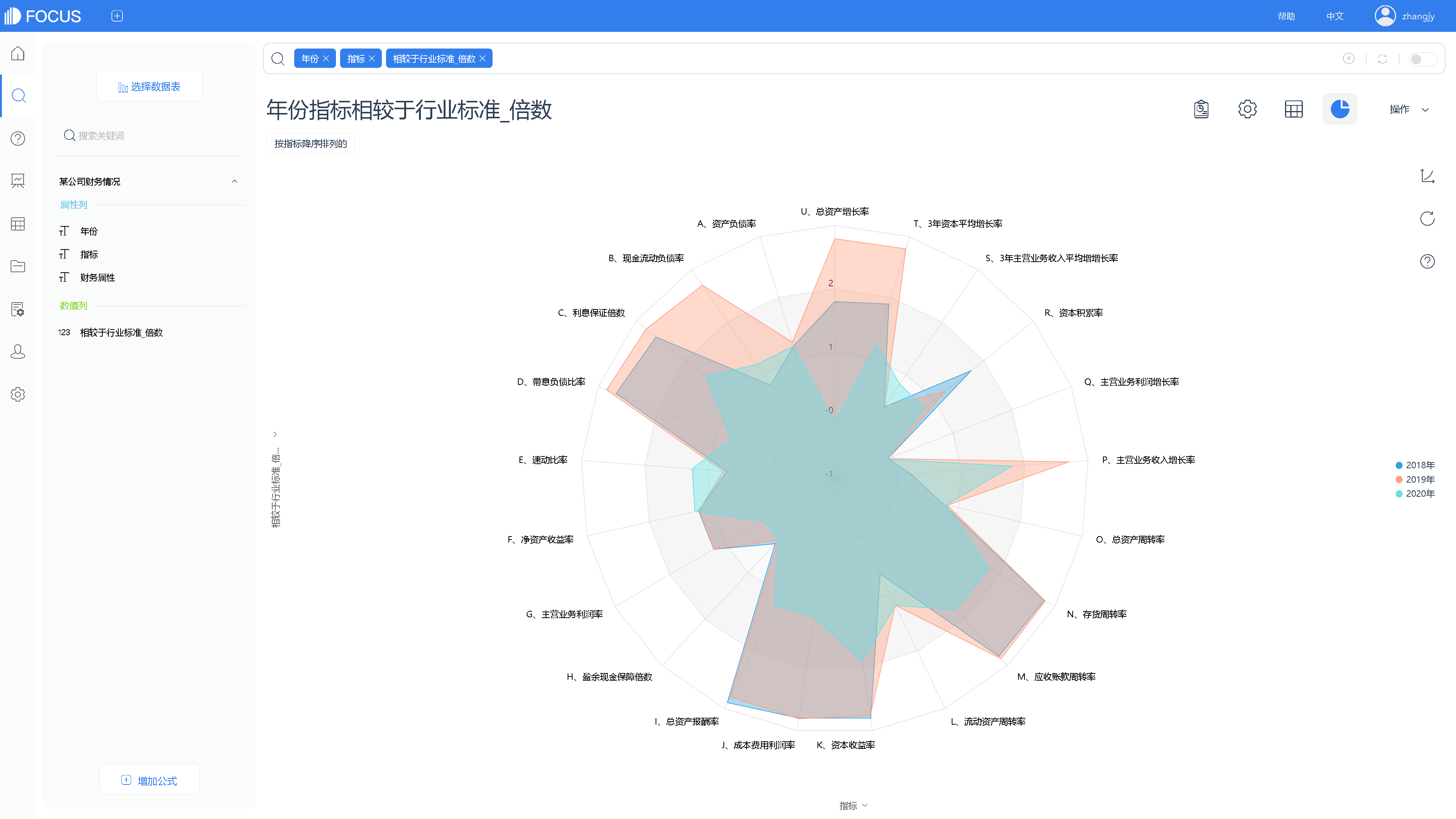
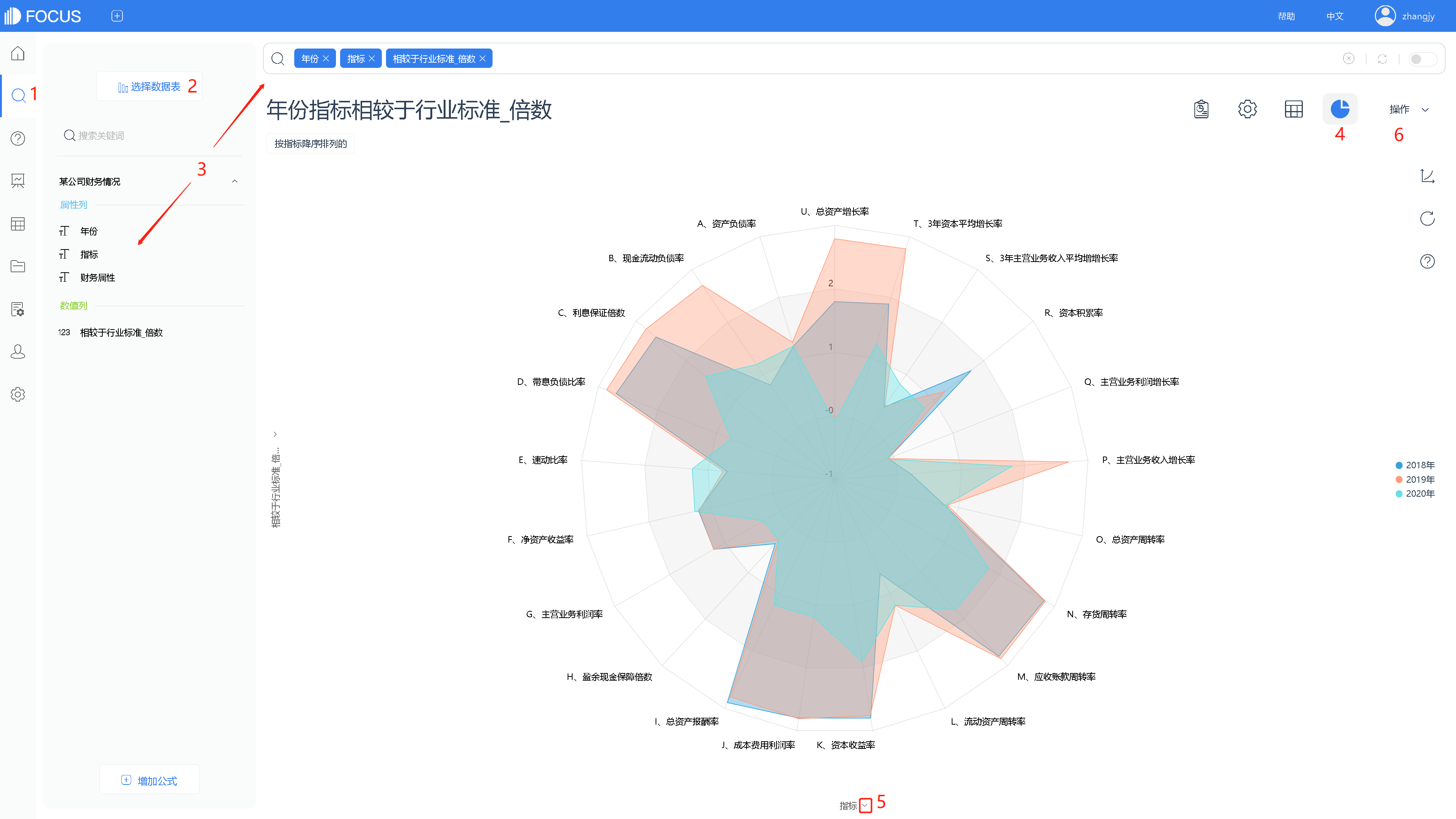
  在DataFocus系统的搜索模块,通过属性列“年份”“指标”、数值列“相较于行业标准_倍数”,并对指标列进行排序,制成雷达图:

  从图中可以查看该企业不同年份的财务状况。


四、制图步骤

(一)导入本地数据

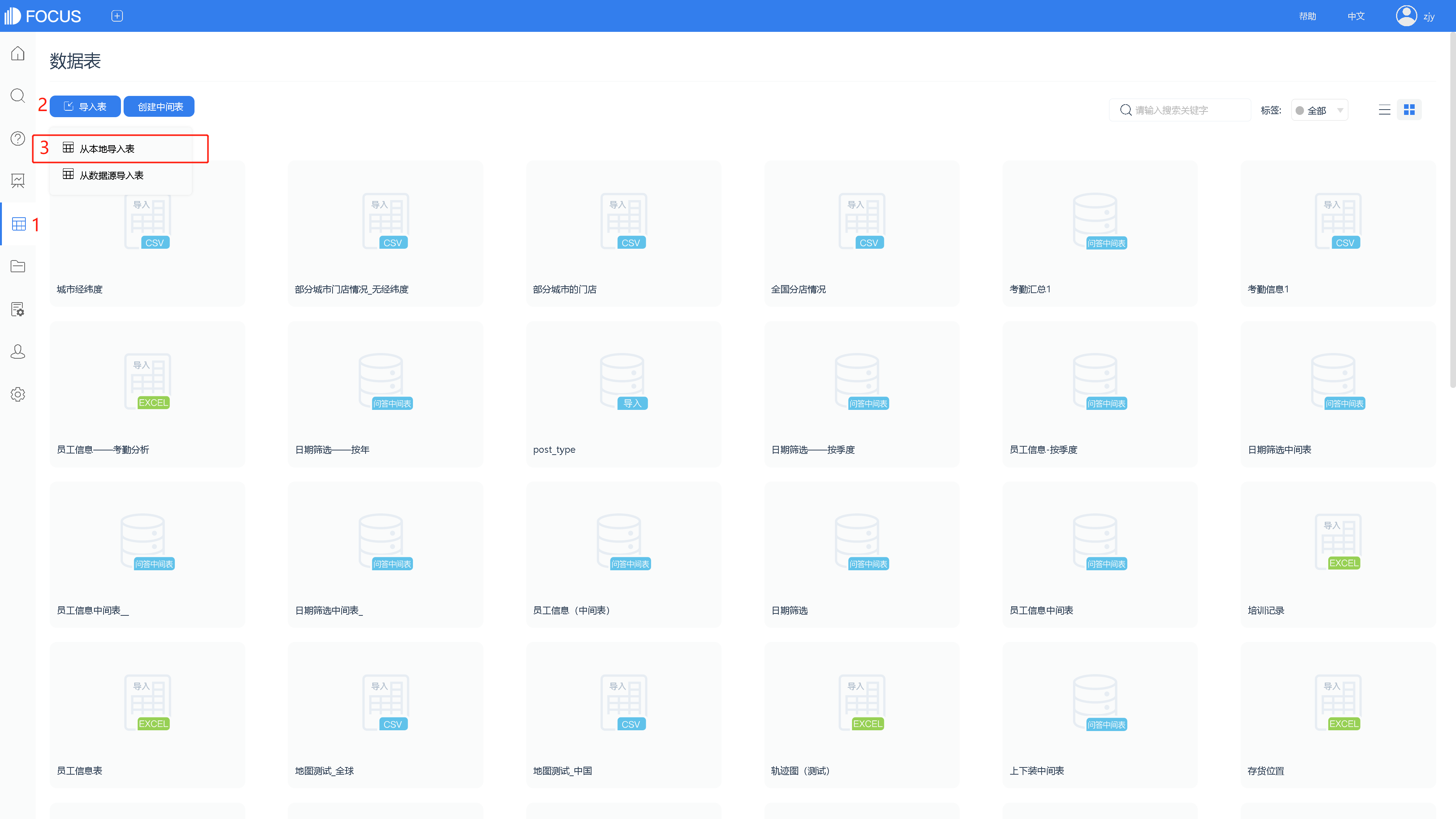
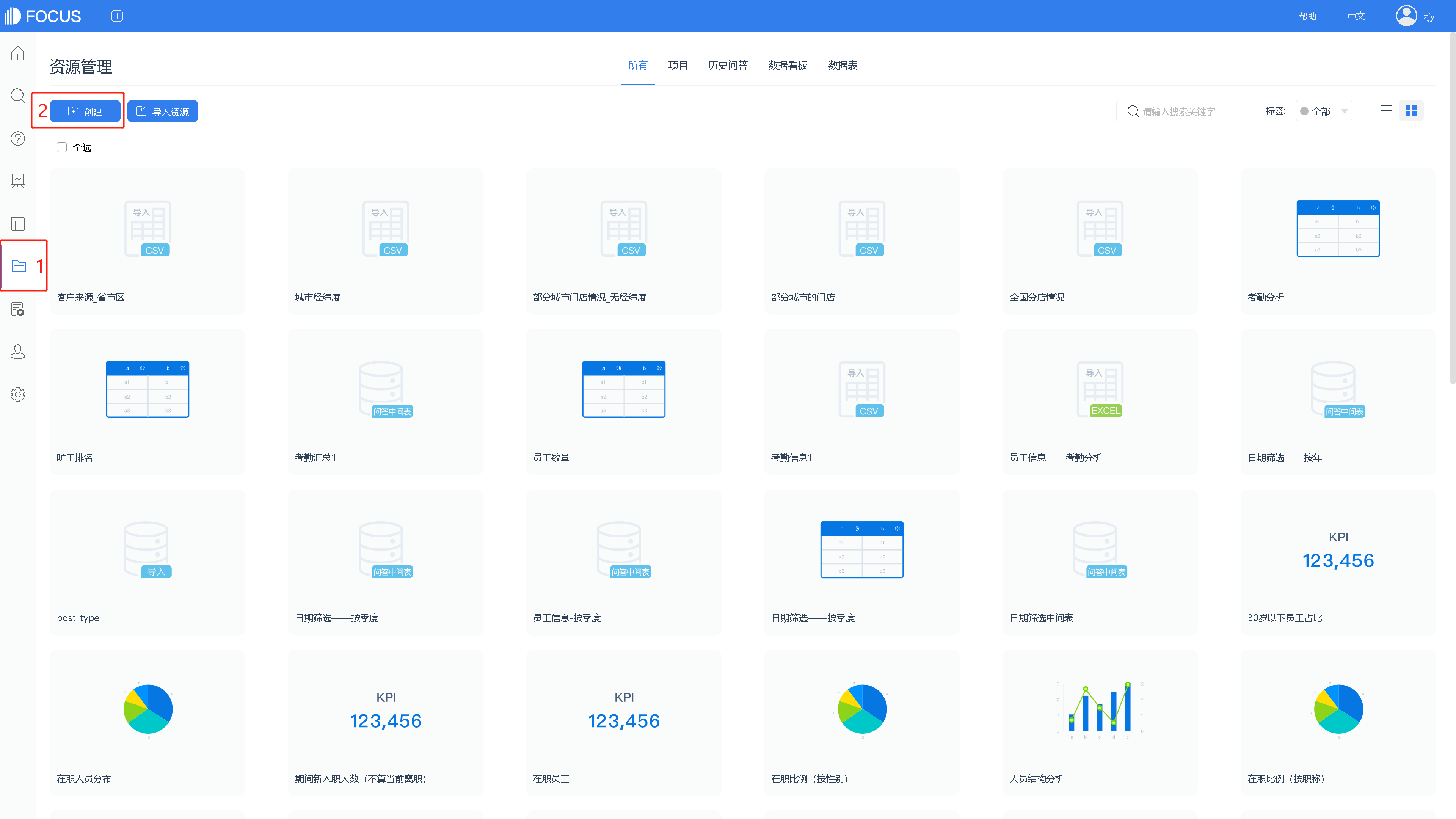
1.在数据表管理模块,点击“导入表”后,选择“从本地导入表”。(或者从资源管理模块,点击“创建”按钮后,从本地导入表。)


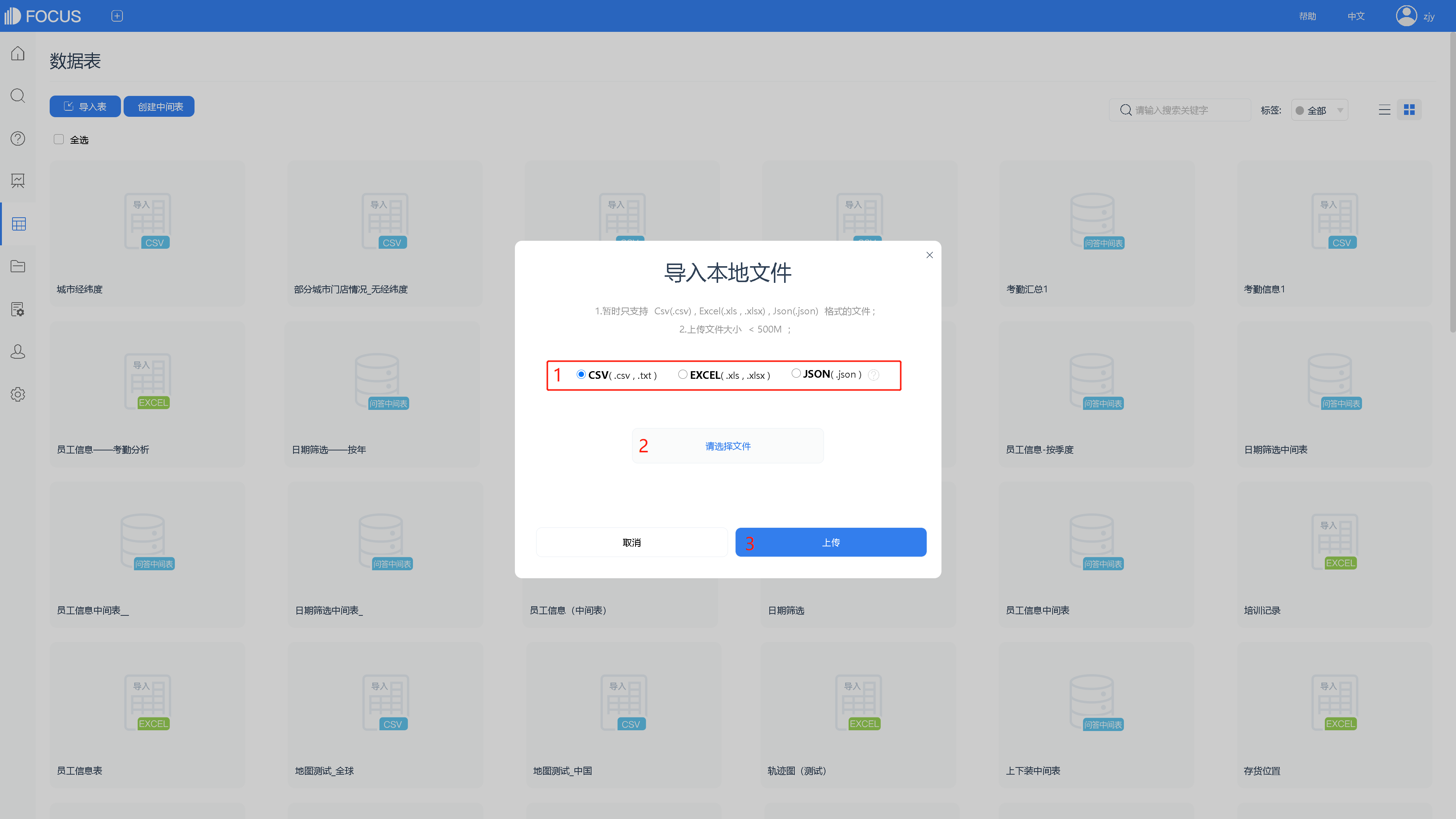
2.在弹出的窗口中,选择需导入的文件类型后,点击“请选择文件”按钮,进行本地文件的选择,选择完成后点击“上传”。

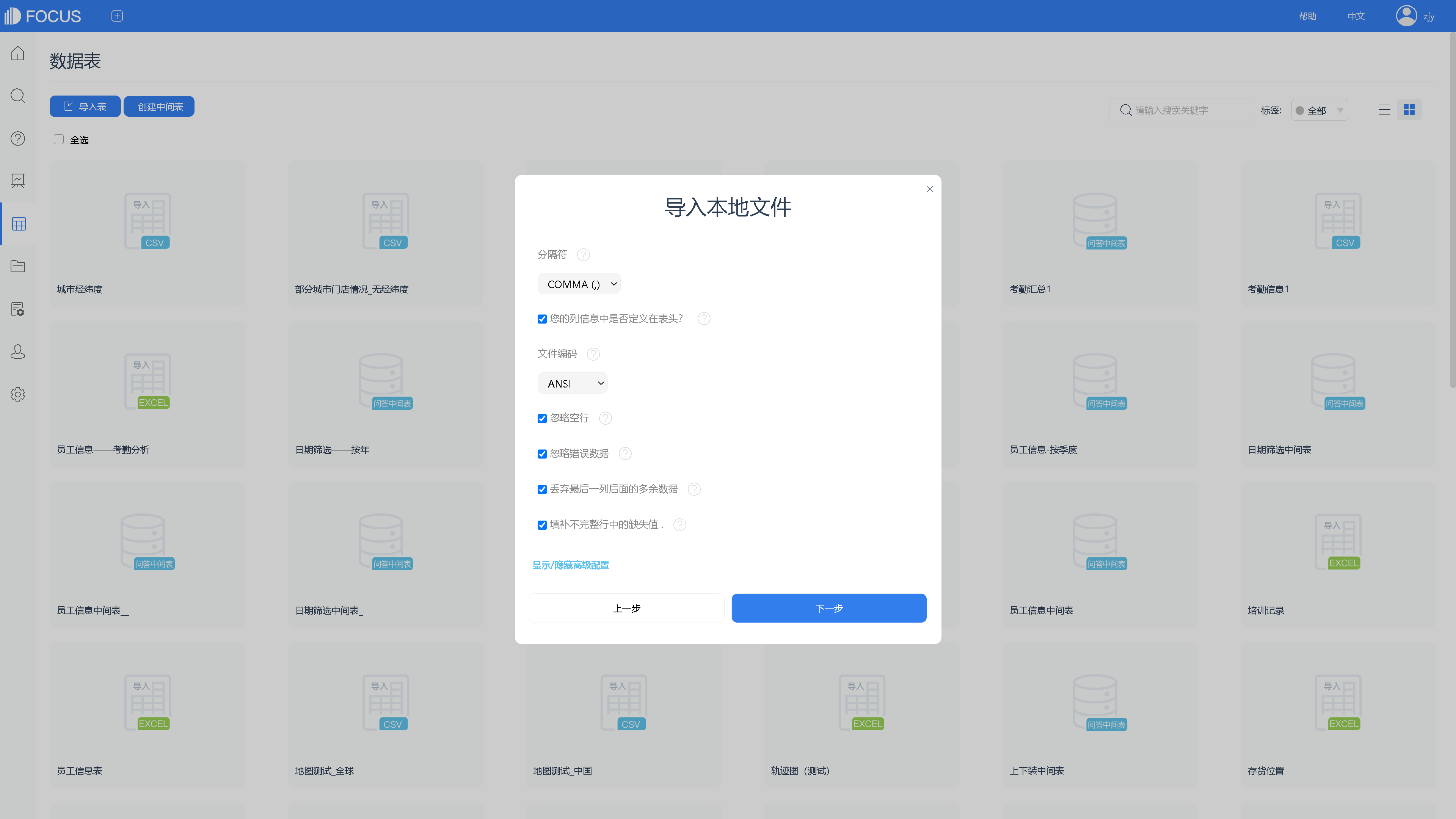
3.上传csv文件时,弹出如下设置界面,配置文件编码等内容后,点击“下一步”。

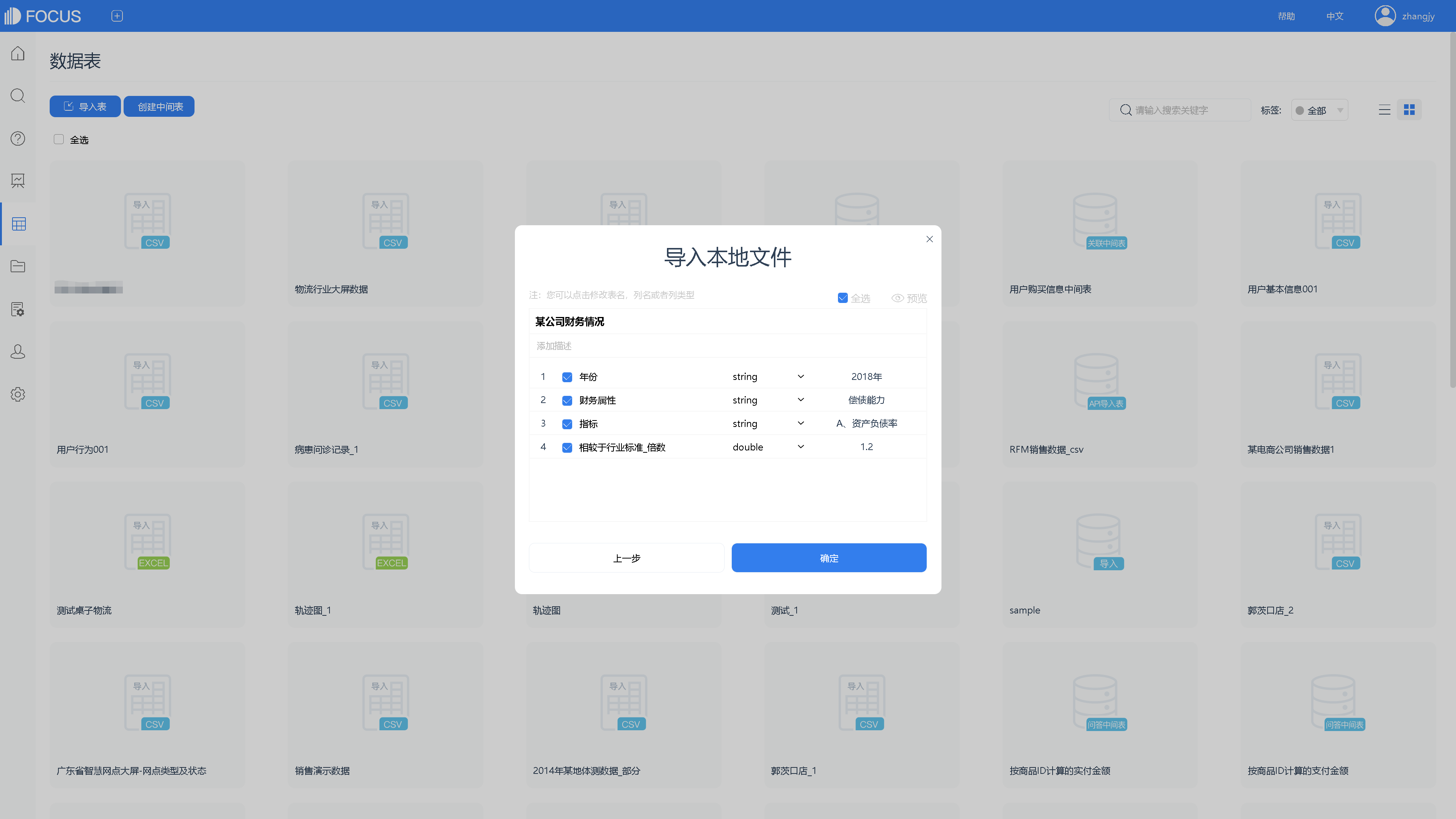
4.在此,可以重新配置表名、列名、数据类型等等。配置完成后,点击“确定”,完成上传。


5.上传成功后,即可开始搜索式数据分析。


(二)搜索分析

1.进入搜索模块

2.先点击“选择数据表”按钮,将刚刚导入的表选择为数据源表。

3.选择完成后,在按钮下方会展示出表名以及列名。双击列名(或在搜索框中输入列名)进行搜索分析。(可在搜索框中继续输入关键词、公式,进行数据的计算或筛选。)

4.在图形转换中,将系统显示的图表更换为“雷达图”。

5.在轴名称处,对“指标”列设置降序排列。

6. 最后,在操作栏下保存,可将图表以 历史问答 形式固化到DataFocus系统。
五、数据源(已脱敏)


关于作者

问题动态

发布时间
2021-03-11 18:54
更新时间
2021-03-11 19:02
关注人数
2 人关注

相关问题

好用的数据图表制作软件?
怎样制作一个中间表?
桑基图(Sankey diagram)制作小技巧
仪表图 制作小技巧
看宣传说十分钟可以制作出一张大屏,这点时间真的可以么?有用过的可以回答一下么?
利用DataFocus制作出来的图表可以通过几种方法进行固化呀?
制作的数据看板,有大小限制么?分辨率呢?使用的历史问答有数量限制么?
在制作一张环图的过程中,可以自由调节这个环的大小么?
如何用DataFocus工具制作词云图
datafocus可以制作驾驶舱吗?

推荐内容

GIS位置图 制图小技巧
能否将数据看板分享给单个或者多个用户?
旭日图(Sunburst Chart) 制作小技巧
堆积条形图 制作小技巧
矩形树图 制作小技巧
分享我做的可视化大屏的一角,如果饼图很多不妨这样尝试
经纬热力图 制作小技巧
我做的可视化大屏为什么只有一部分的模块能实现联动,其他的没反应
瀑布图( Waterfall Plot) 制作小技巧
面积图 制作小技巧

热门话题

数据

世界地图

搜索式

安装升级

传统BI

热门专栏

数据分析模型探讨研究

热门用户

滴滴叭叭唔

achilles

电商1211谢巧巧

datafocuse2f4b311da96137ca94a5c

Cynthia