
2
关注
6199
浏览

弦图 制图小技巧

您还未登录!暂时最多只可查看 1 条回答

去 登录! 还没有账号?去注册

jiayu 初级会员 用户来自于: 浙江省杭州市
2021-04-16 11:06

弦图——制作小技巧

一、用途与意义

  弦图主要用于展示多个对象之间的关系,连接圆上任意两点的线段叫做弦,适用于分析复杂数据的关联关系。
  弦图用圆上的两点的连线来表示两者的关系;连接线的宽度可以表示两个数据之间的关系程度或者比例关系;弧线与圆的接触面积上的宽度也可以用来表示关系程度和比例关系。


二、显示弦图的限制条件

  1. 搜索分析时,输入2个属性列(attribute),n个数值列(measure)。可通过图轴配置,控制1个数值列画图。
  2. 输入的2个属性列,去重后数据总量小于10。【另有需求请沟通工作人员】


三、案例

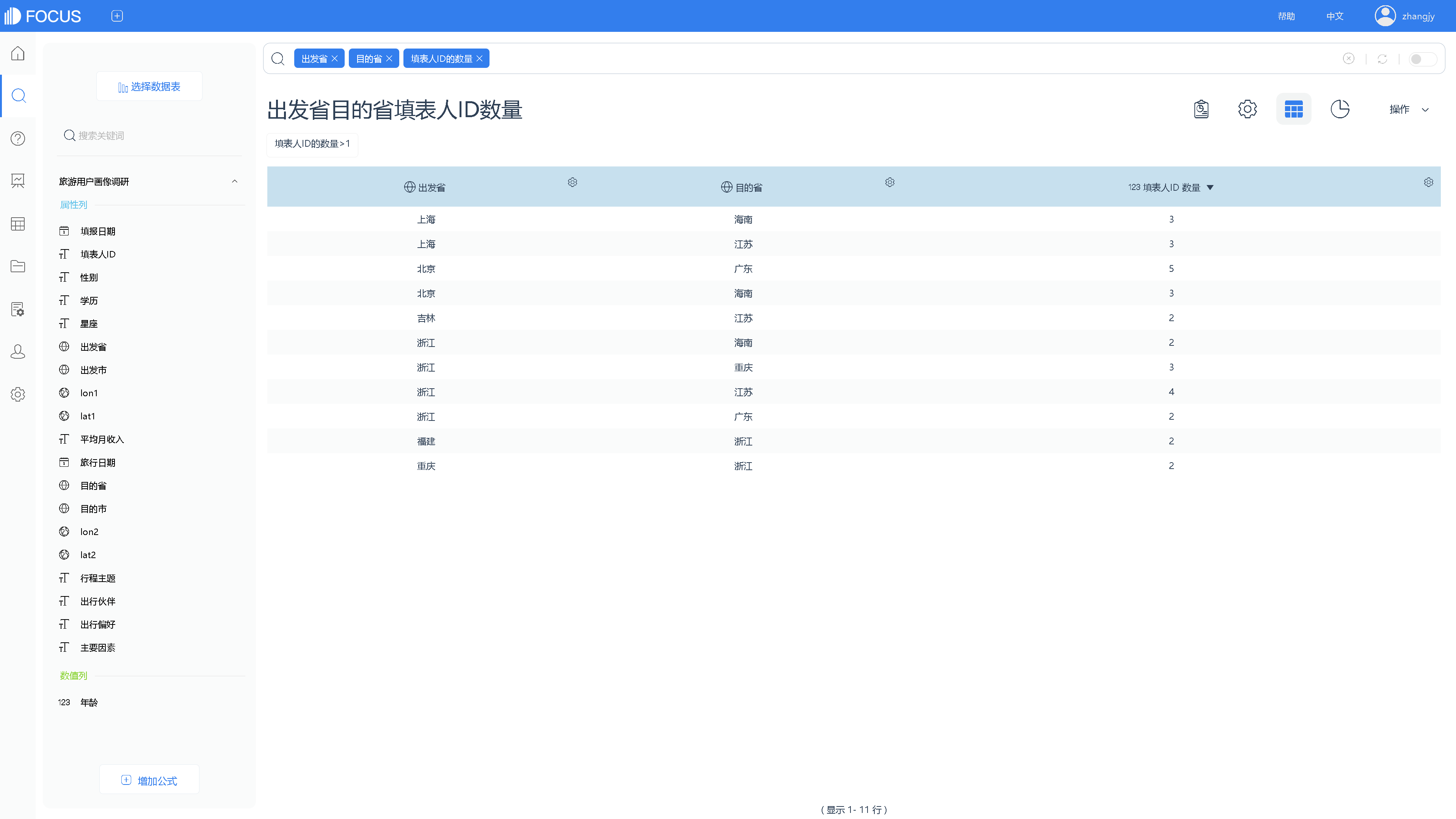
  如下表中数据,是一份用户的行程偏好调研数据。

  搜索属性列“出发省”、“目的省”,列名和关键词“填表人ID数量”计算有意向人数,并筛选数据,数据去重后总量小于10,可制成弦图。


三、制图步骤

(一)导入本地数据

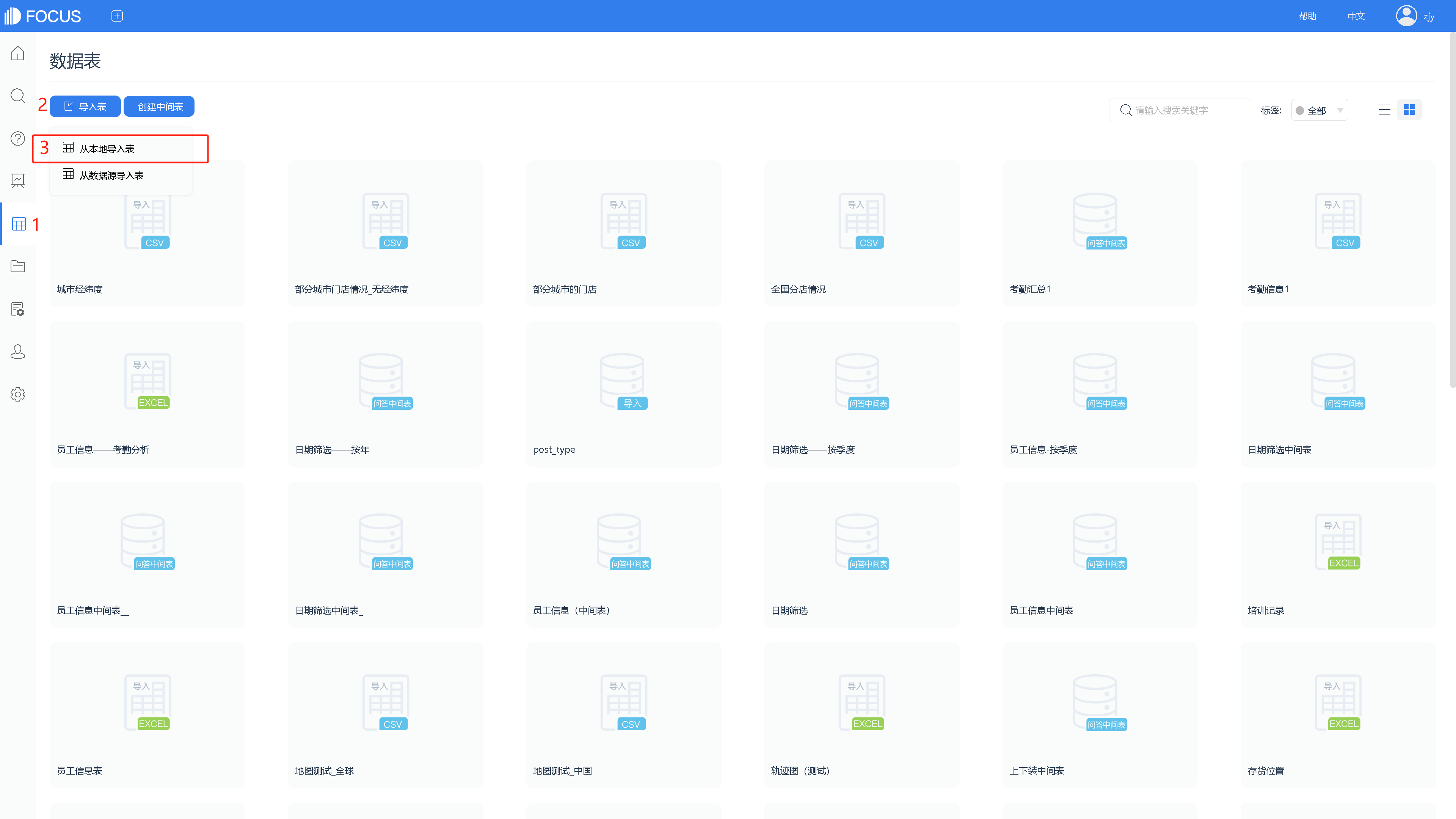
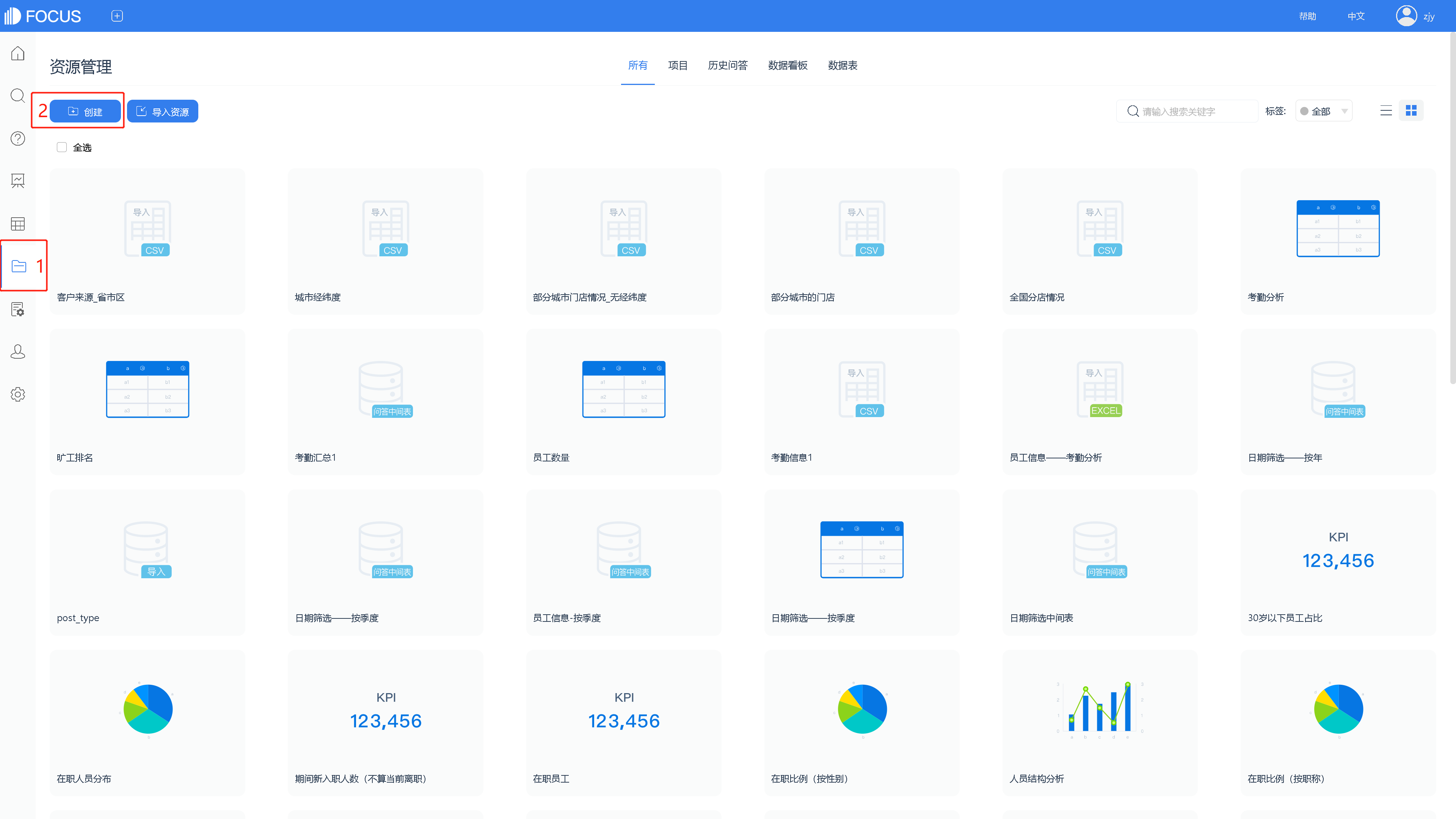
1.在数据表管理模块,点击“导入表”后,选择“从本地导入表”。(或者从资源管理模块,点击“创建”按钮后,从本地导入表。)

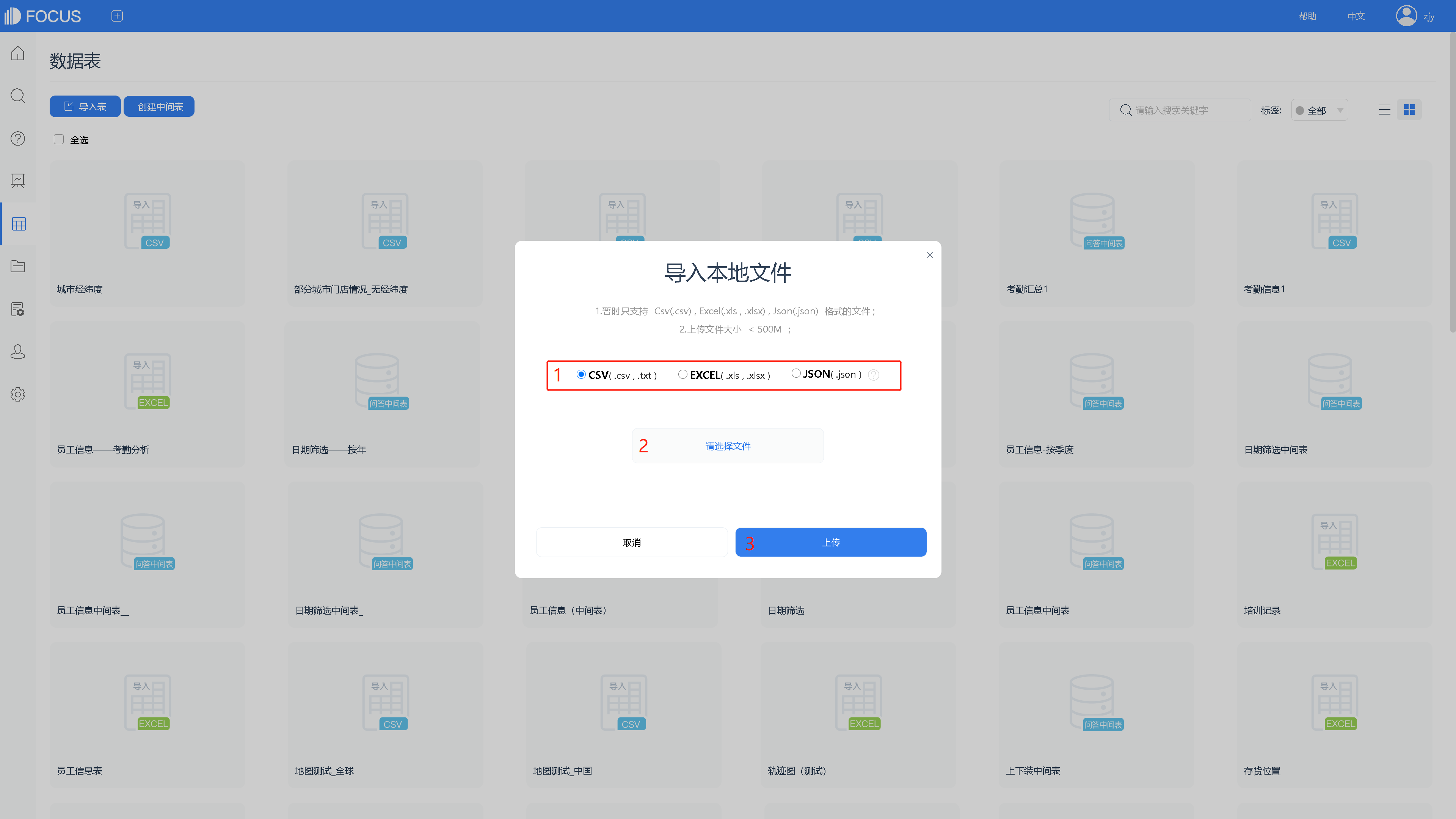
2.在弹出的窗口中,选择需导入的文件类型后,点击“请选择文件”按钮,进行本地文件的选择,选择完成后点击“上传”。

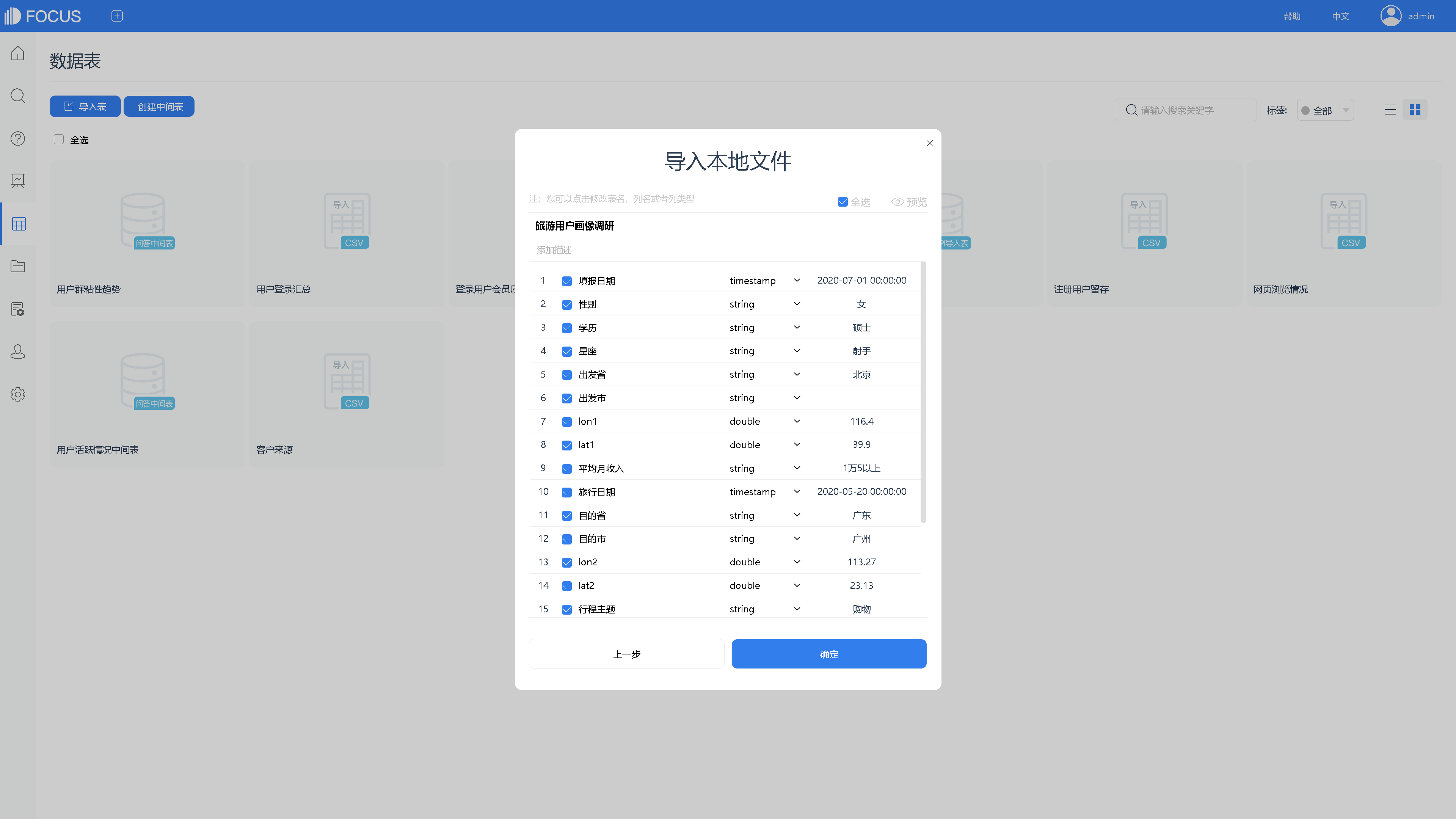
3.上传csv文件时,弹出如下设置界面,配置文件编码等内容后,点击“下一步”。

4.在此,可以重新配置表名、列名、数据类型等等。配置完成后,点击“确定”,完成上传。

5.上传成功后,即可开始搜索式数据分析。


(二)搜索分析

1.进入搜索模块

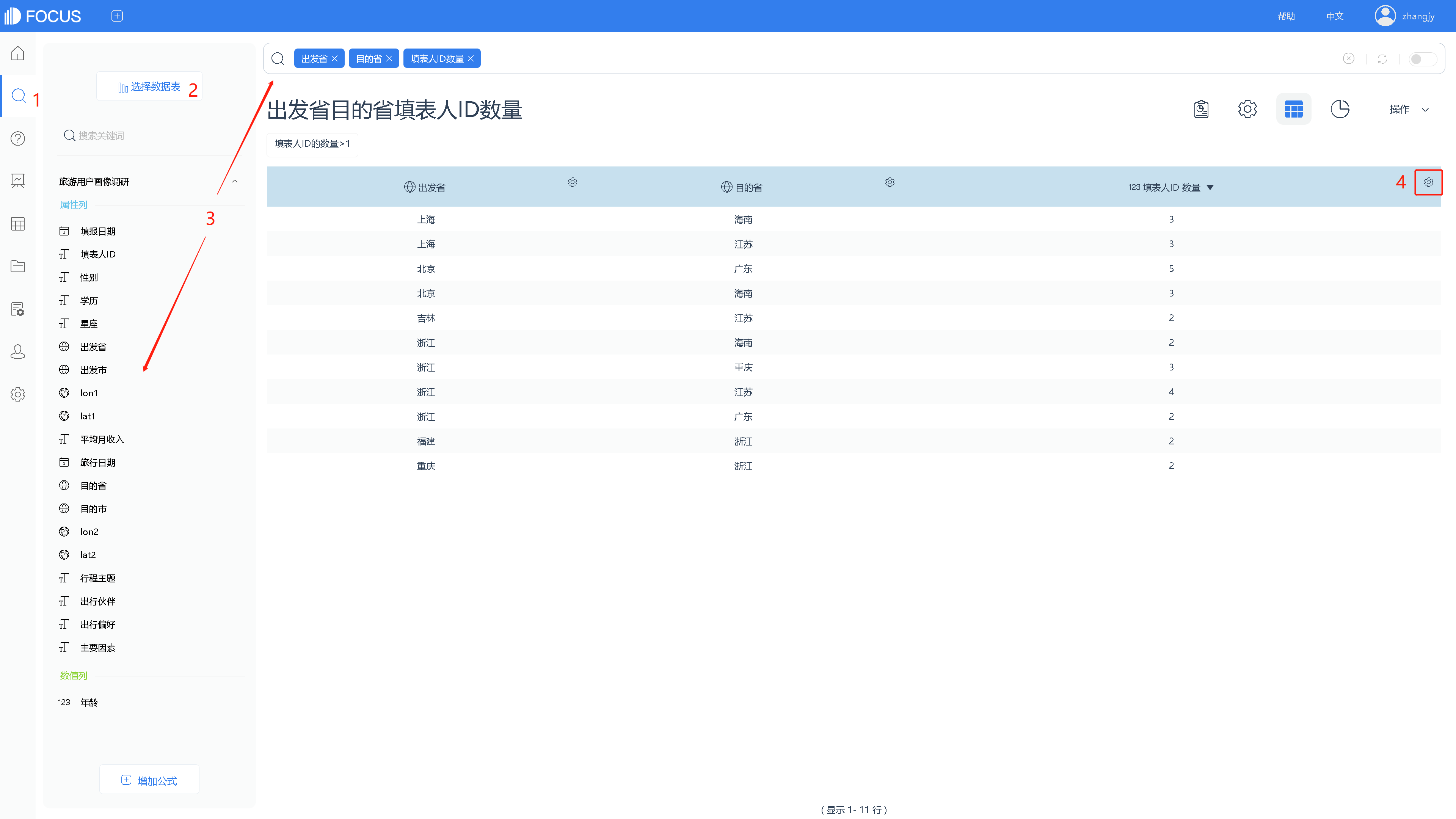
2.先点击“选择数据表”按钮,将刚刚导入的表选择为数据源表。

3.选择完成后,在按钮下方会展示出表名以及列名。双击列名(或在搜索框中输入列名)进行搜索分析,可在搜索框中继续输入关键词(或公式),进行数据的计算、筛选、汇总等。如下表,搜索“出发省”、“目的省”、“填表人ID”字段,并使用关键词“数量”计算填表人数。

4.筛选填表人数大于1的信息(也可以在搜索框输入关键词“填表人ID数量大于1”等方式进行筛选)。
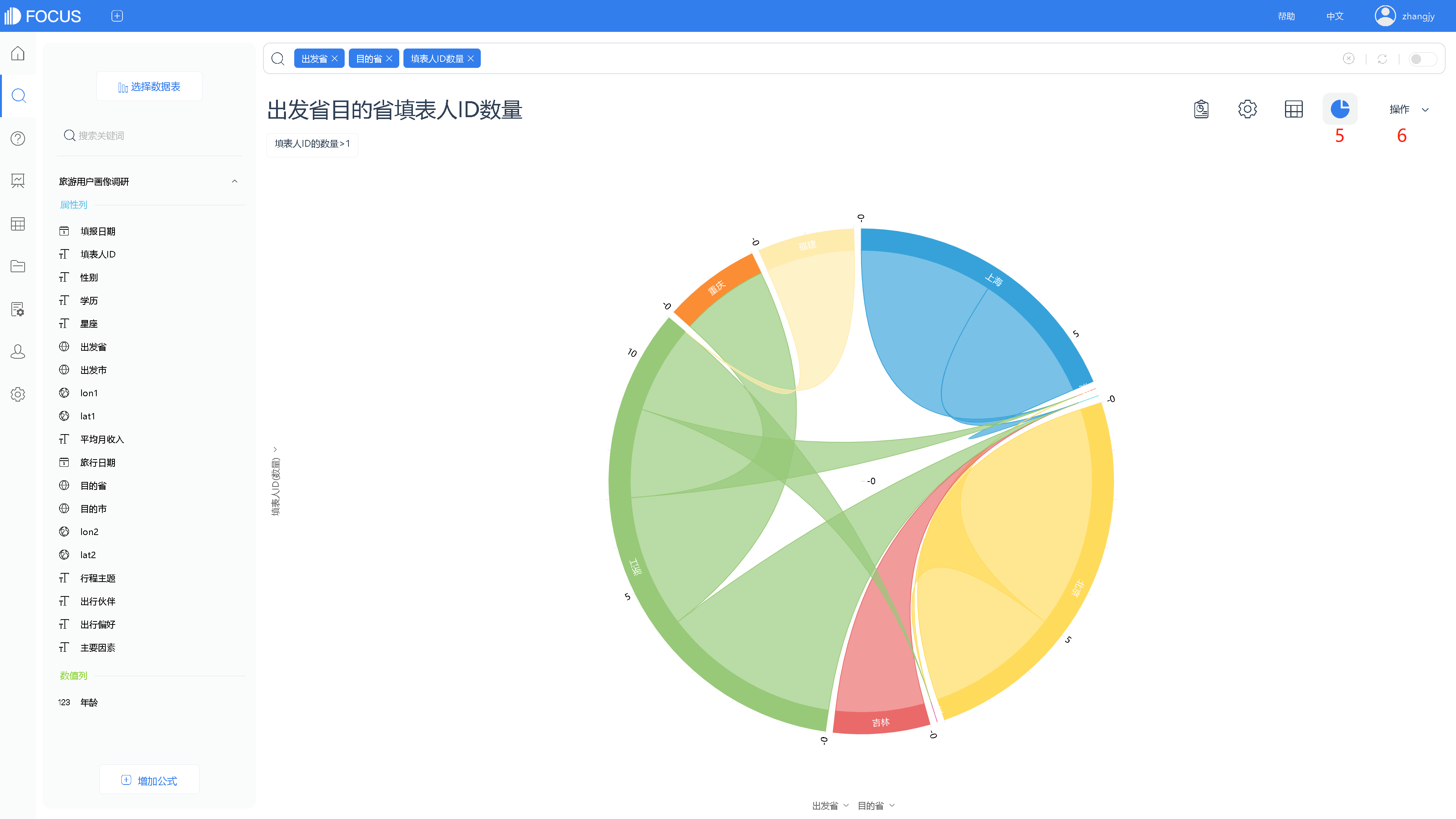
5.在图形转换中,将系统显示的图表更换为“弦图”。

6.最后,在操作栏下保存,可将图表以 历史问答 形式固化到DataFocus系统。


四、数据源(已脱敏)

关于作者

问题动态

发布时间
2021-04-16 10:58
更新时间
2021-04-16 11:11
关注人数
2 人关注

相关问题

时序条形图 制作小技巧
弦图的实现前提是什么?
时序散点图 制作小技巧
时序气泡图 制作小技巧
打包图 制作小技巧
仪表图 制作小技巧
经纬气泡图 制图小技巧
词云图 制作小技巧
帕累托图(Pareto chart) 制作小技巧
有时候弦图会置灰,不可用,那满足什么条件才适用?

推荐内容

问 矩形树图 制作小技巧
问 时序柱状图 制图小技巧
问 经纬热力图 制作小技巧
问 堆积柱状图 制作小技巧
问 散点图 制图小技巧
问 经纬图 制图小技巧
问 南丁格尔玫瑰图 制作小技巧
问 时序气泡图 制作小技巧
问 位置图 制作小技巧
问 时序散点图 制作小技巧

热门话题

数据库

可视化

SaaS版

数据可视化

数据

热门专栏

数据分析模型探讨研究

热门用户

Y2020

seeyou_ray

小小

datafocus6cbde208694dc540012c8b

小专家