2
关注
5964
浏览

气泡图 制图小技巧

查看全部 1 个回答

jiayu 初级会员 用户来自于: 浙江省嘉兴市
2021-03-04 15:33

气泡图——制作小技巧


一、用途与意义

  气泡图类似散点图,也是表示XY轴坐标之间的变化关系。区别在于可以通过图中散点的大小来直观感受其所表示的数值大小。

  气泡图通常用于比较和展示不同类别圆点(这里我们称为气泡)之间的关系,通过气泡的位置以及面积大小来判断。从整体上看,气泡图可用于分析数据之间的相关性。


二、显示气泡图的限制条件

1. 搜索分析时,输入至少1个属性列(attribute),至少2个数值列(measure)。

2. 当只有2个数值列时,x轴默认为属性列;当有3个及以上数值列时,x轴默认为数值列。可通过图轴配置,调节x轴、y轴、气泡大小或图例,控制画图。


三、案例

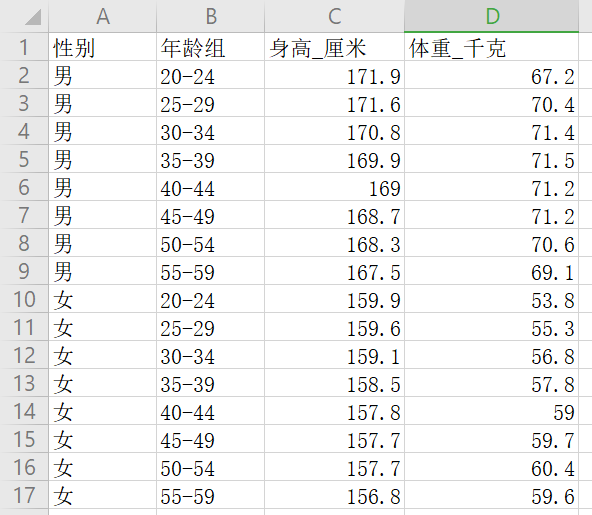
  如下表中数据,记录了2014年某地区20-59岁成年人的平均身高、平均体重情况。


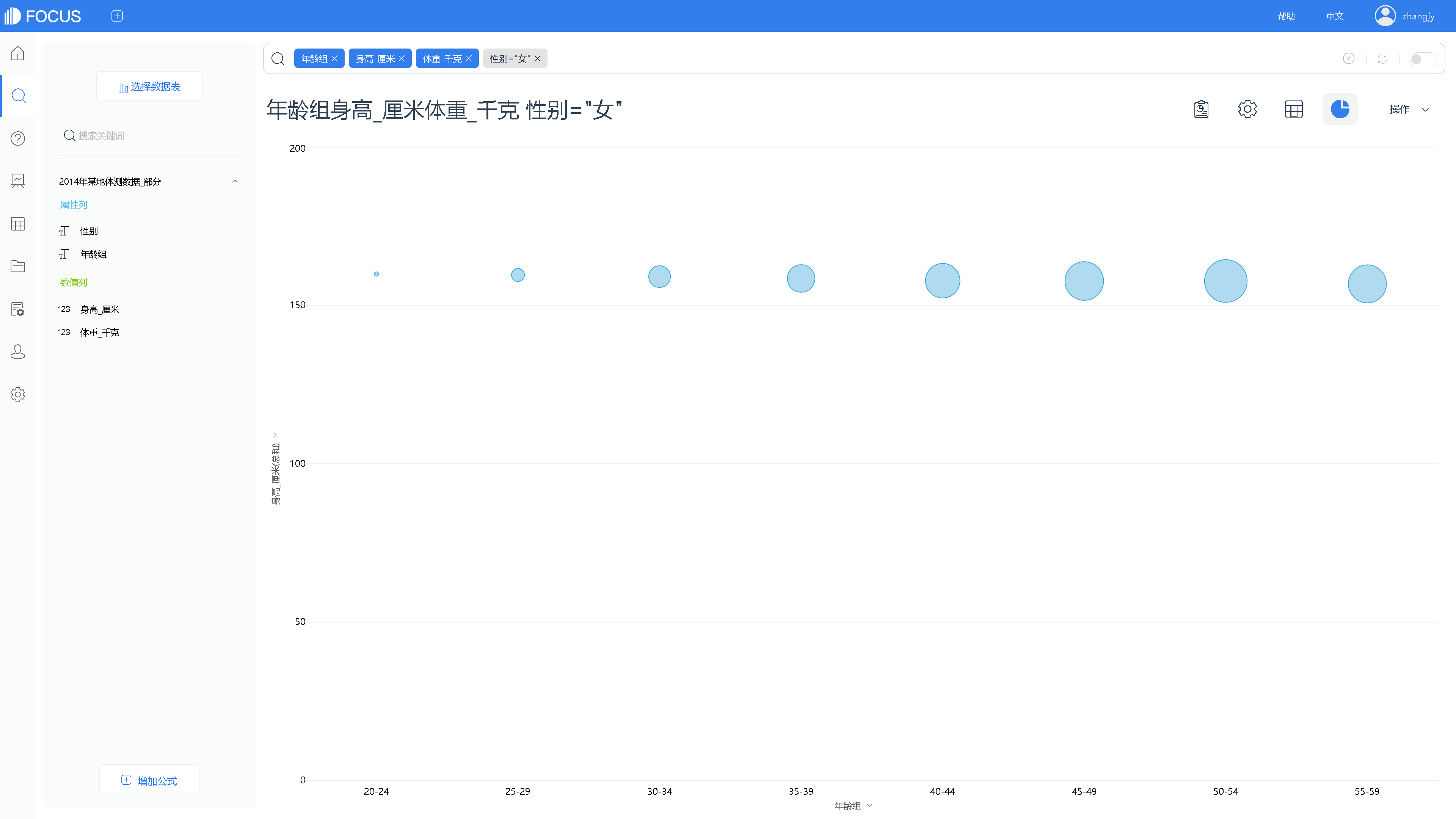
  搜索一个属性列“年龄组”和两个数值列“身高”、“体重”,可制成气泡图。(“性别=‘女’”是使用系统的关键词,对数据进行的筛选;与气泡图能否制作无关,但与分析结果有关。)

四、制图步骤

(一)导入本地数据

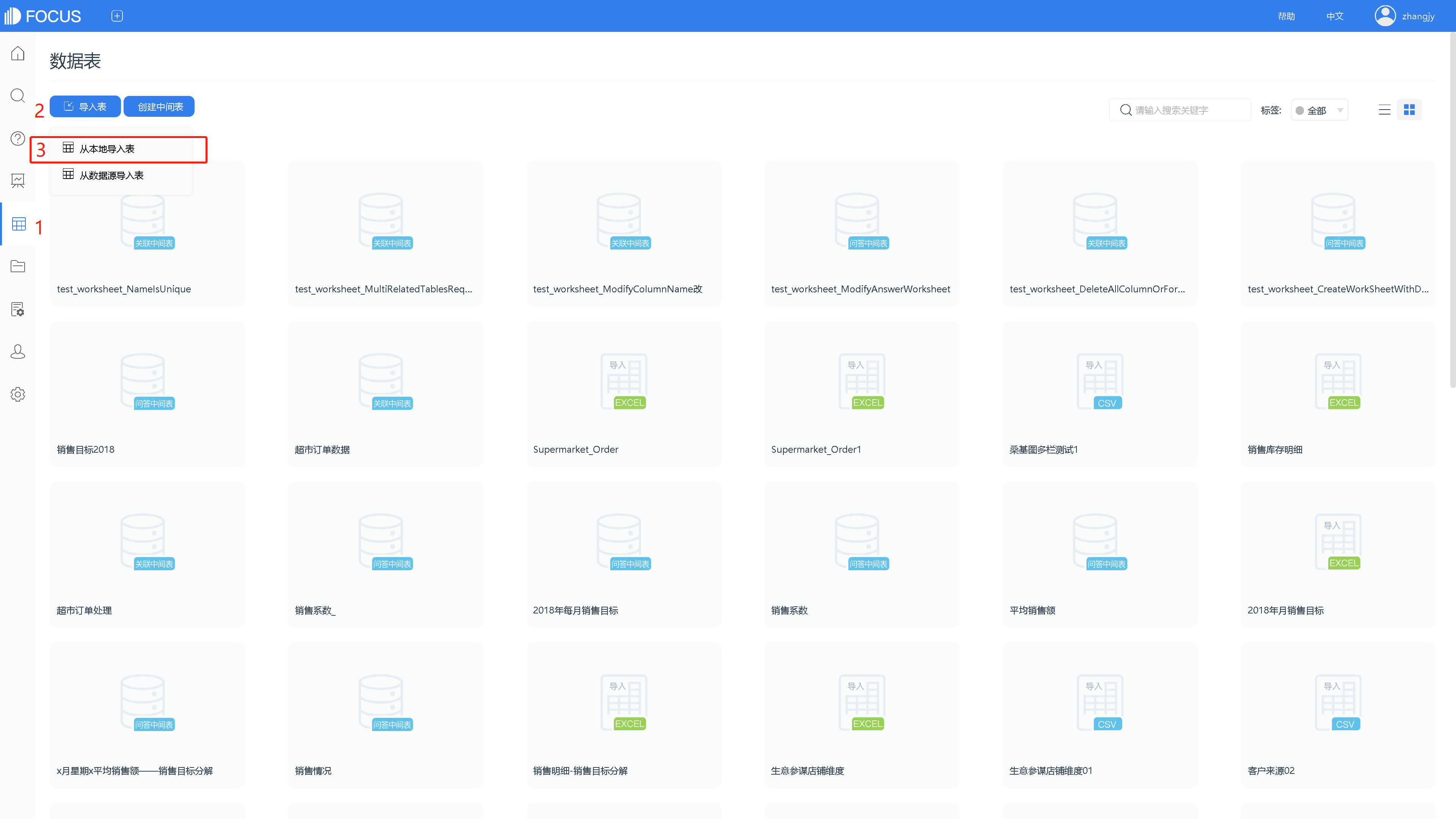
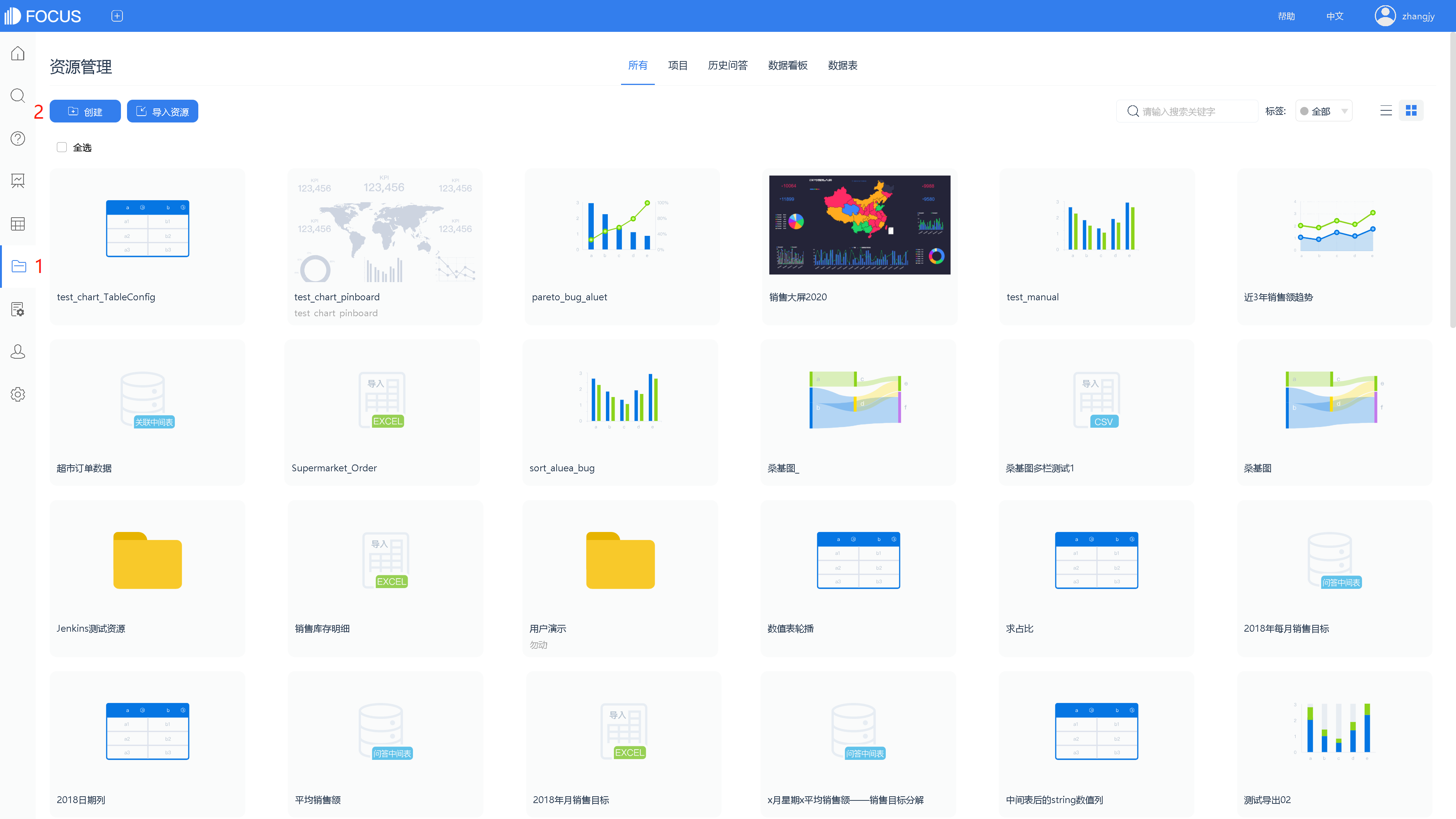
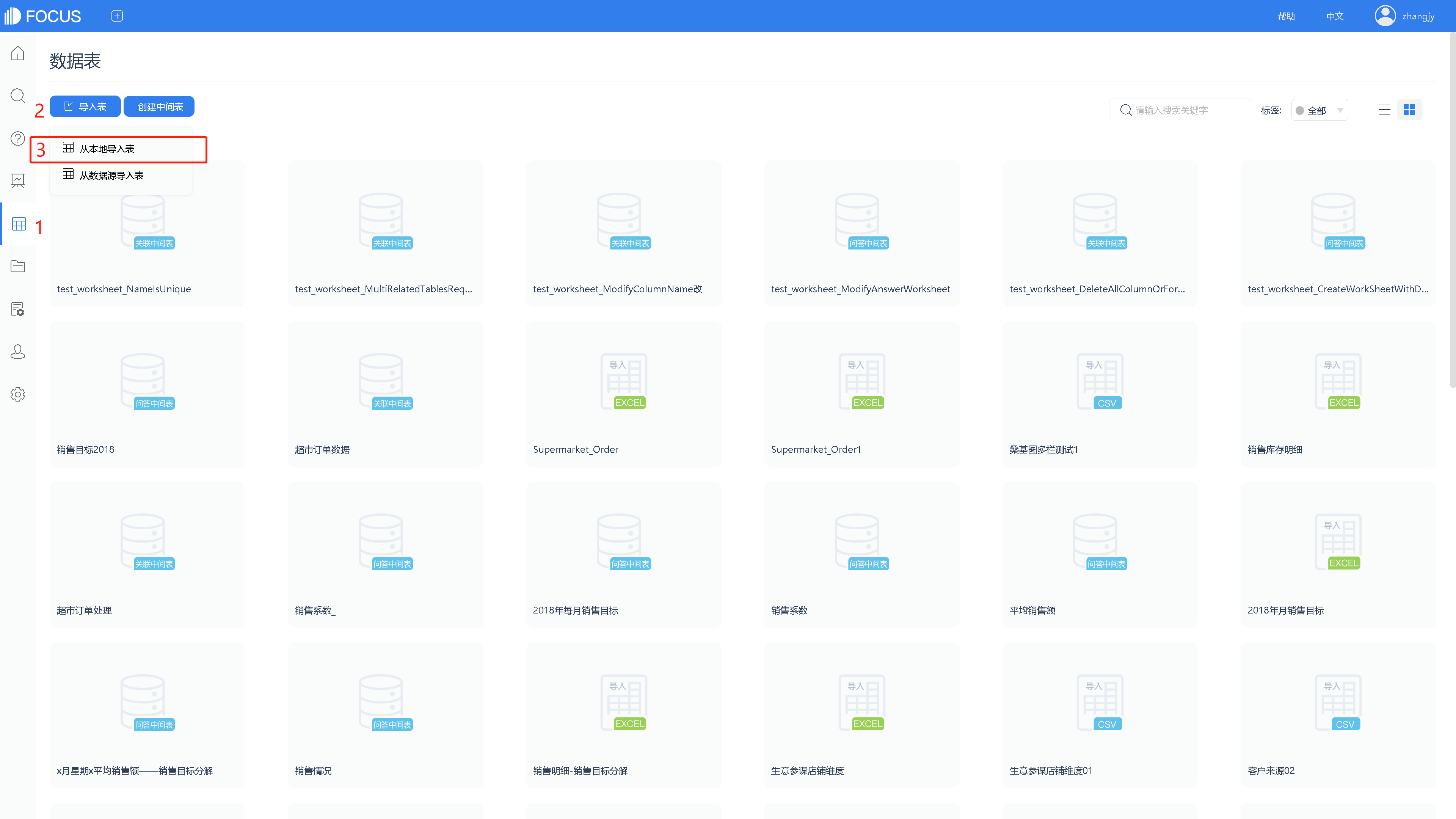
1. 在数据表管理模块,点击“导入表”后,选择“从本地导入表”。(或者从资源管理模块,点击“创建”按钮后,从本地导入表。)


2. 在弹出的窗口中,选择需导入的文件类型后,点击“请选择文件”按钮,进行本地文件的选择,选择完成后点击“上传”。

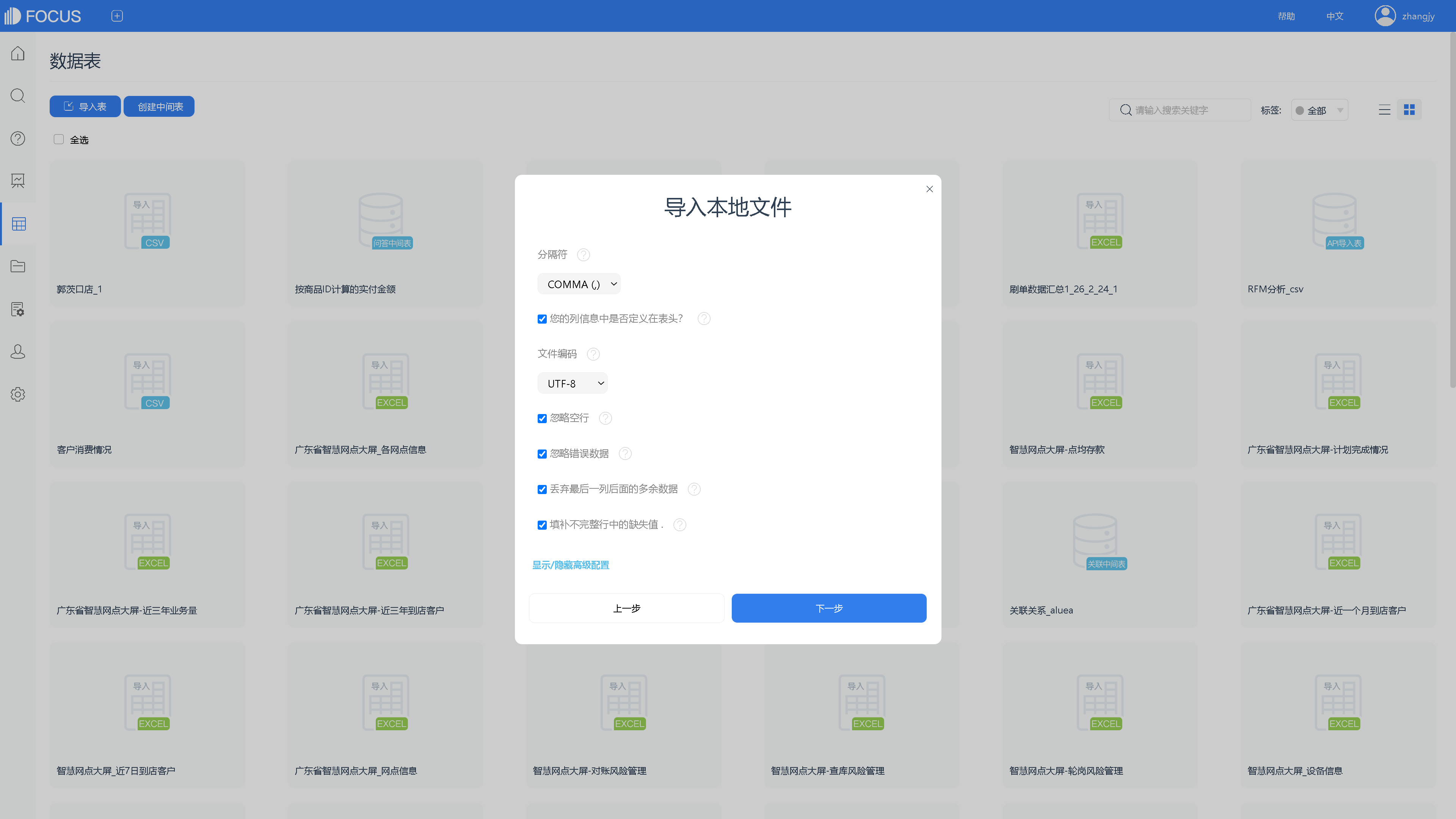
3. 上传csv文件时,弹出如下设置界面,配置文件编码等内容后,点击“下一步”。

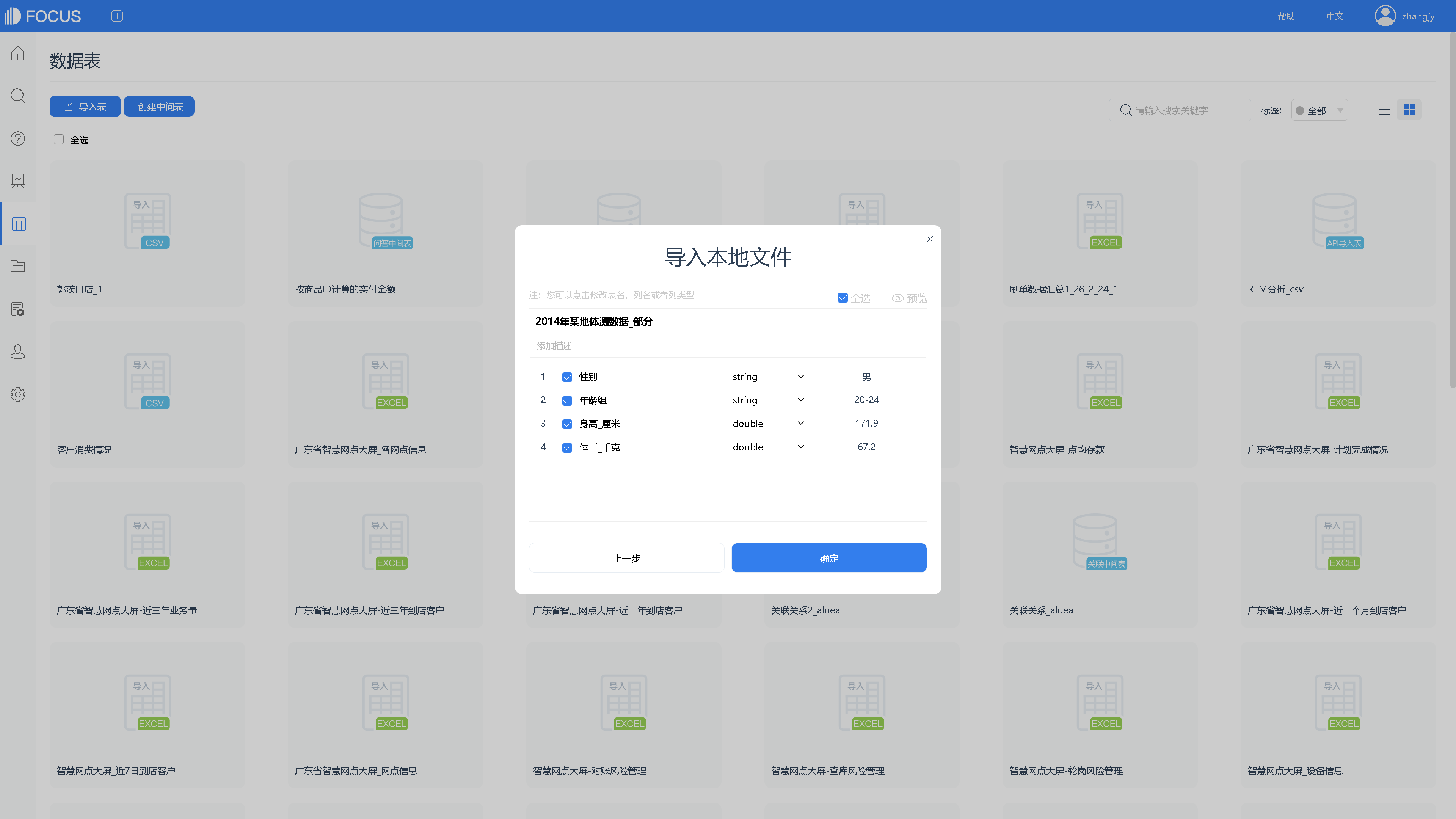
4. 在此,可以重新配置表名、列名、数据类型等等。配置完成后,点击“确定”,完成上传。(因为分析时需要按年龄的大小排序,所以“年龄”字段的数据类型,我们选择默认的int)

5. 上传成功后,即可进行搜索式数据分析。

(二)搜索分析

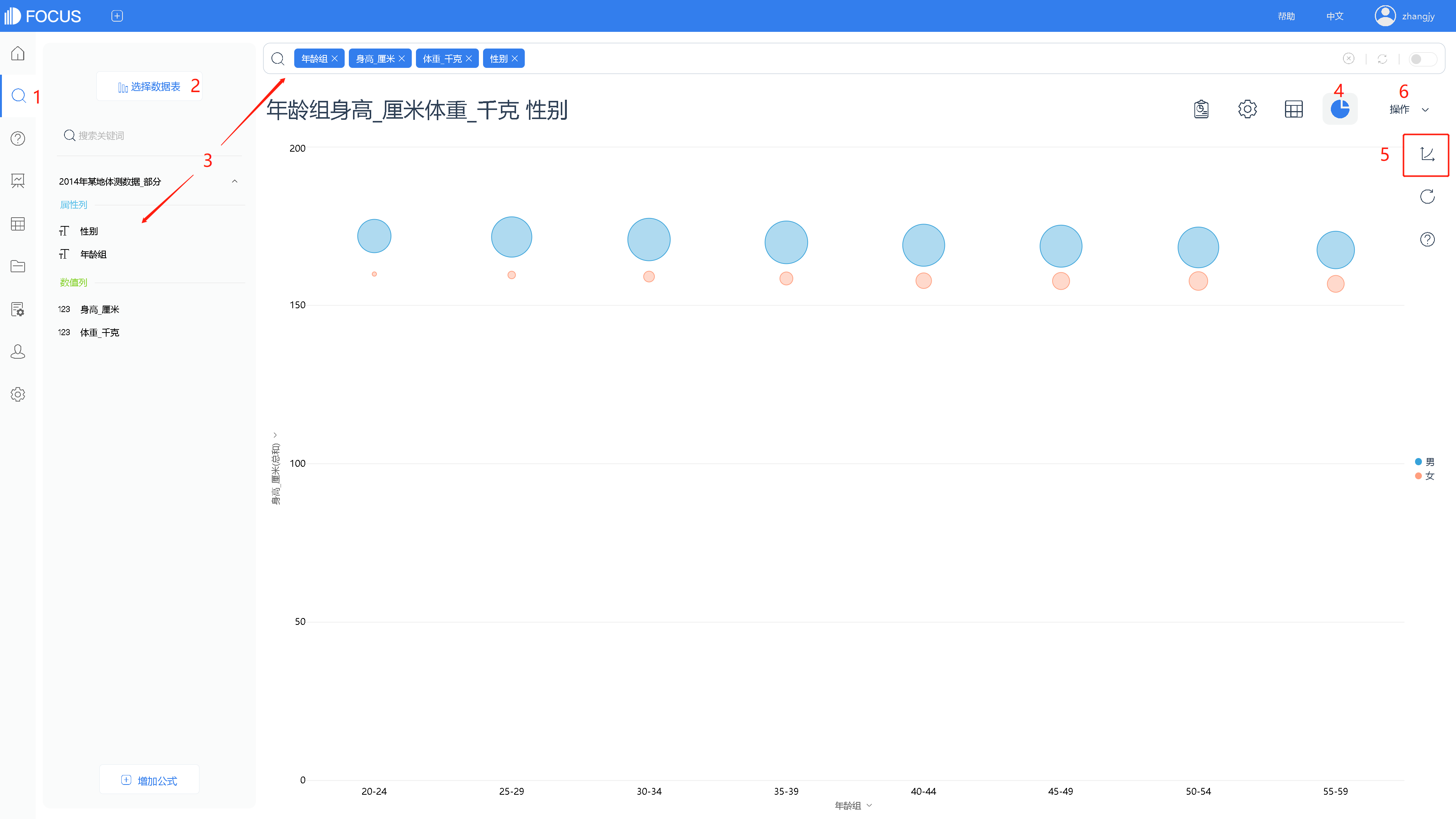
1. 进入搜索模块
2. 先点击“选择数据表”按钮,将刚刚导入的表选择为数据源表。
3. 选择完成后,在按钮下方会展示出表名以及列名。双击列名(或在搜索框中输入列名)进行搜索分析。(可在搜索框中继续输入关键词、公式,进行数据的计算或筛选)
4. 在图形转换中,将系统显示的图表更换为“气泡图”。
5. 在气泡图右侧的图轴配置中,可更换x轴、y轴、气泡大小和图例对应的列,控制画图。
6. 最后,在操作栏下保存,可将图表以 历史问答 形式固化到DataFocus系统。

五、数据源(已脱敏)

关于作者

问题动态

发布时间
2021-03-04 15:03
更新时间
2021-03-04 15:34
关注人数
2 人关注

相关问题

只有两个变量,可以用气泡图吗?
时序气泡图 制作小技巧
气泡图的实现前提是什么?
GIS位置图 制图小技巧
词云图 制作小技巧
位置经纬图 制作小技巧
堆积条形图 制作小技巧
有时候经纬气泡图会置灰,不可用,那满足什么条件才适用?
时序气泡图的实现前提是?
时序散点图 制作小技巧

推荐内容

数据地图 制作小技巧
在数据看板中,如何隐藏图表主标题?
时序气泡图 制作小技巧
分享我做的可视化大屏的一角,如果饼图很多不妨这样尝试
在做数据看板时,使用了表格型的历史问答,缩小组件尺寸的时候,直接不显示尺寸外的数据列了
位置图 制作小技巧
旭日图(Sunburst Chart) 制作小技巧
经纬气泡图 制图小技巧
经纬图 制图小技巧
面积图 制作小技巧

热门话题

数据挖掘

安装

SaaS版

地图

可视化

热门专栏

数据分析模型探讨研究

热门用户

sophia

电商1211谢巧巧

jetwang

Nora

seeyou_ray