
2
关注
6552
浏览

面积图 制作小技巧

您还未登录!暂时最多只可查看 1 条回答

登录! 还没有账号?去注册

jiayu 初级会员 用户来自于: 浙江省杭州市
2021-04-15 17:44

面积图——制作小技巧

一、用途与意义

  面积图又称区域图,其样式类似于在折线图的基础上,用颜色填充折线和轴之间的区域,颜色的填充可以更好地突出趋势信息。
  面积图,可用于强调数量随时间而变化的程度,也可用于引起人们对总值趋势的注意。


二、显示面积图的限制条件

  1. 搜索分析时,输入至少1个属性列(attribute),至少1个数值列(measure)。可通过图轴配置,控制画图。
  2. 若将1个属性列配置为图例(Legend),则画Y轴的数值列只允许1个。若面积图中不配置图例,可设置右y轴。


三、案例

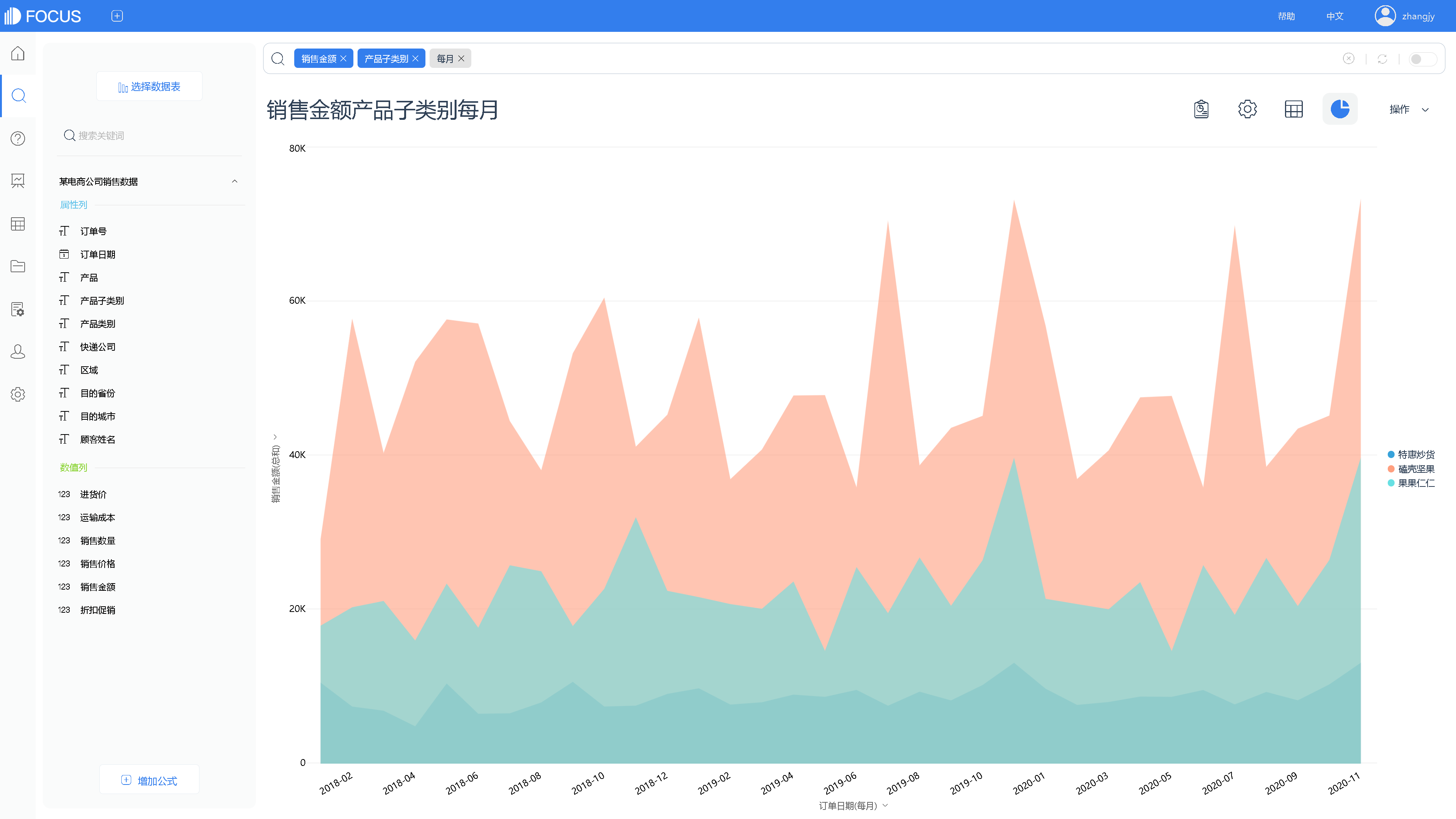
  如下表中数据,记录某电商公司的产品销售情况。

  搜索“销售金额”、“产品子类别”字段和关键词“每月”,分析每月各产品子类别的总销售金额情况,可制成面积图。

三、制图步骤

(一)导入本地数据

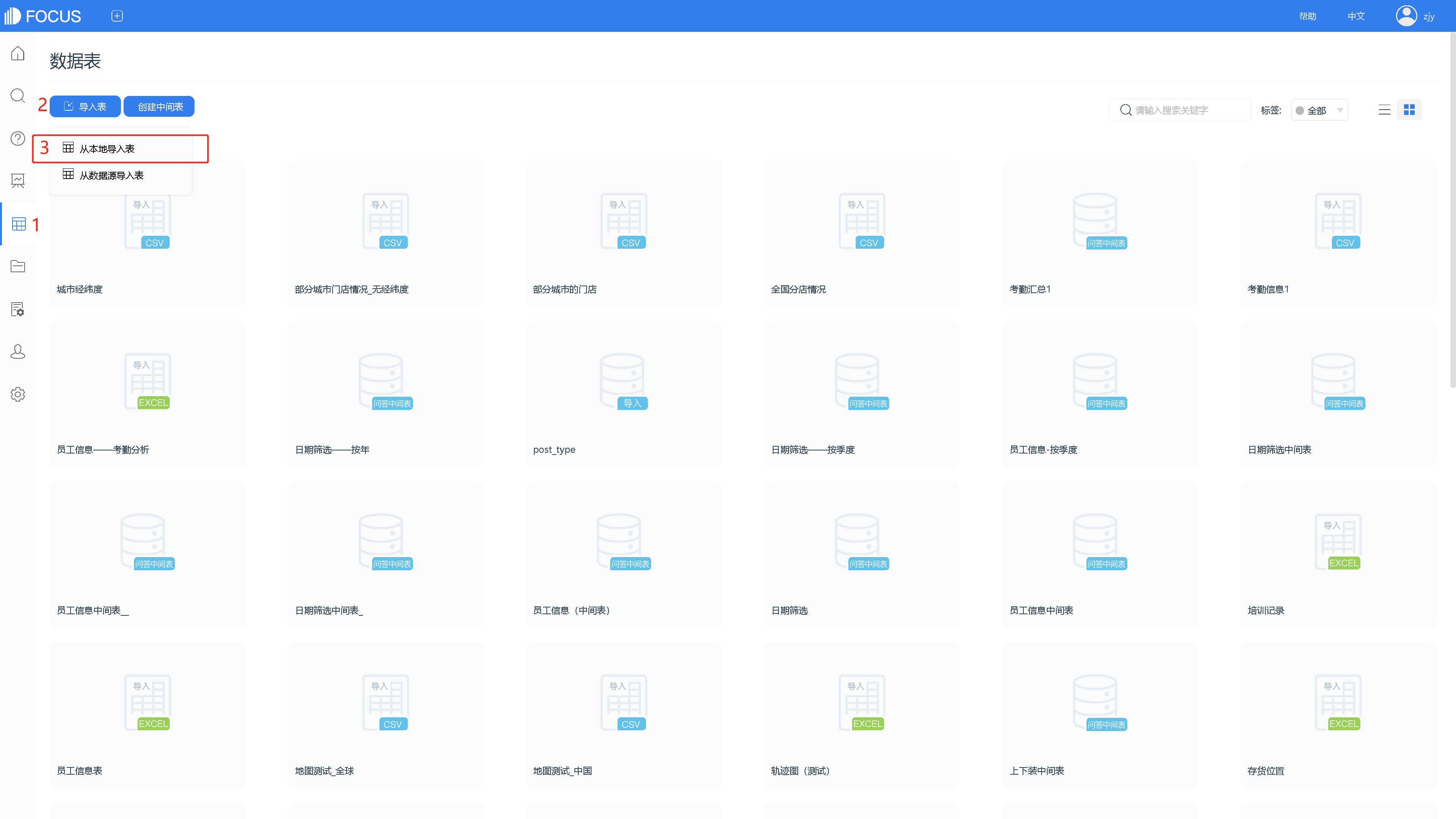
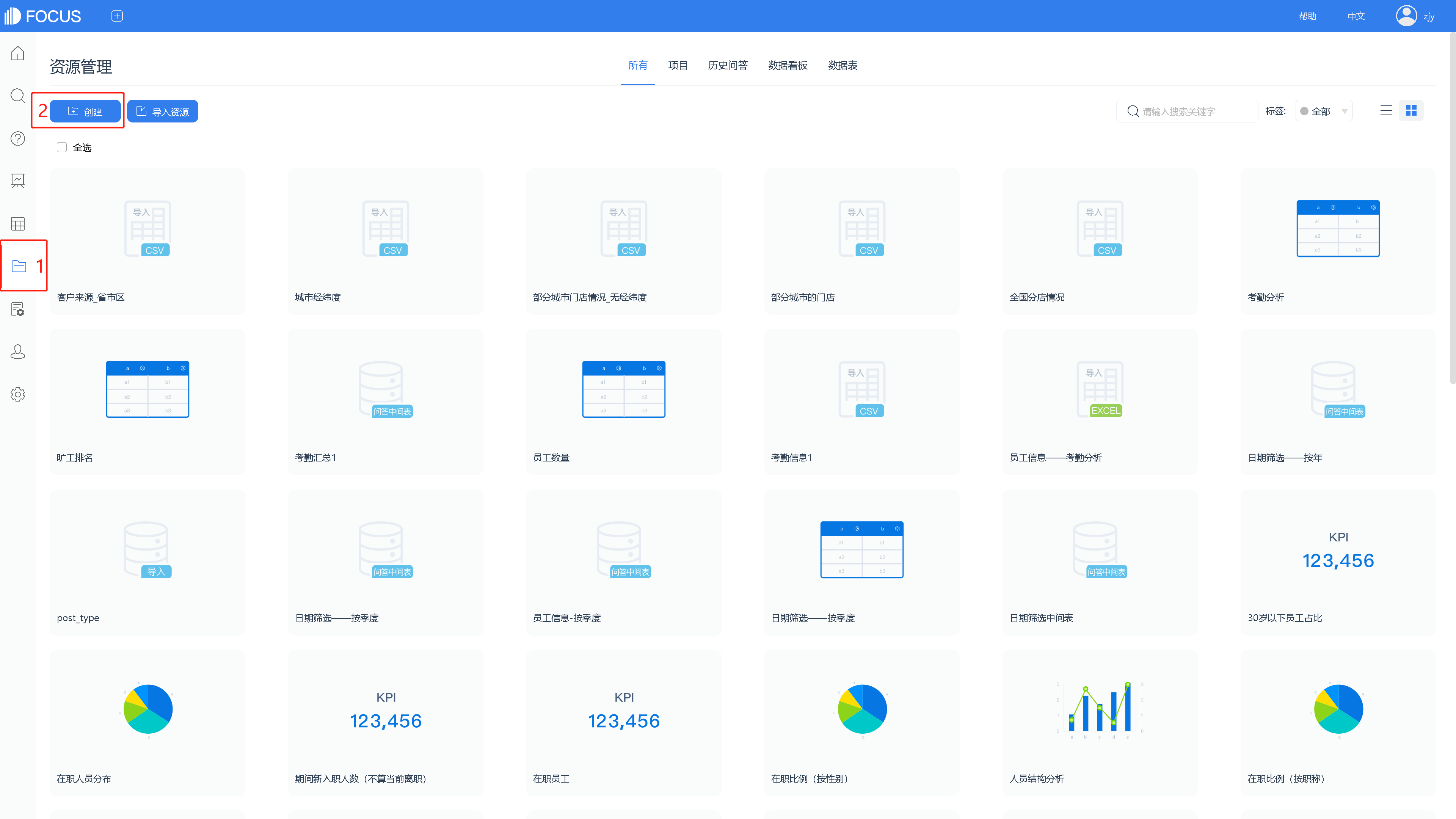
1.在数据表管理模块,点击“导入表”后,选择“从本地导入表”。(或者从资源管理模块,点击“创建”按钮后,从本地导入表。)


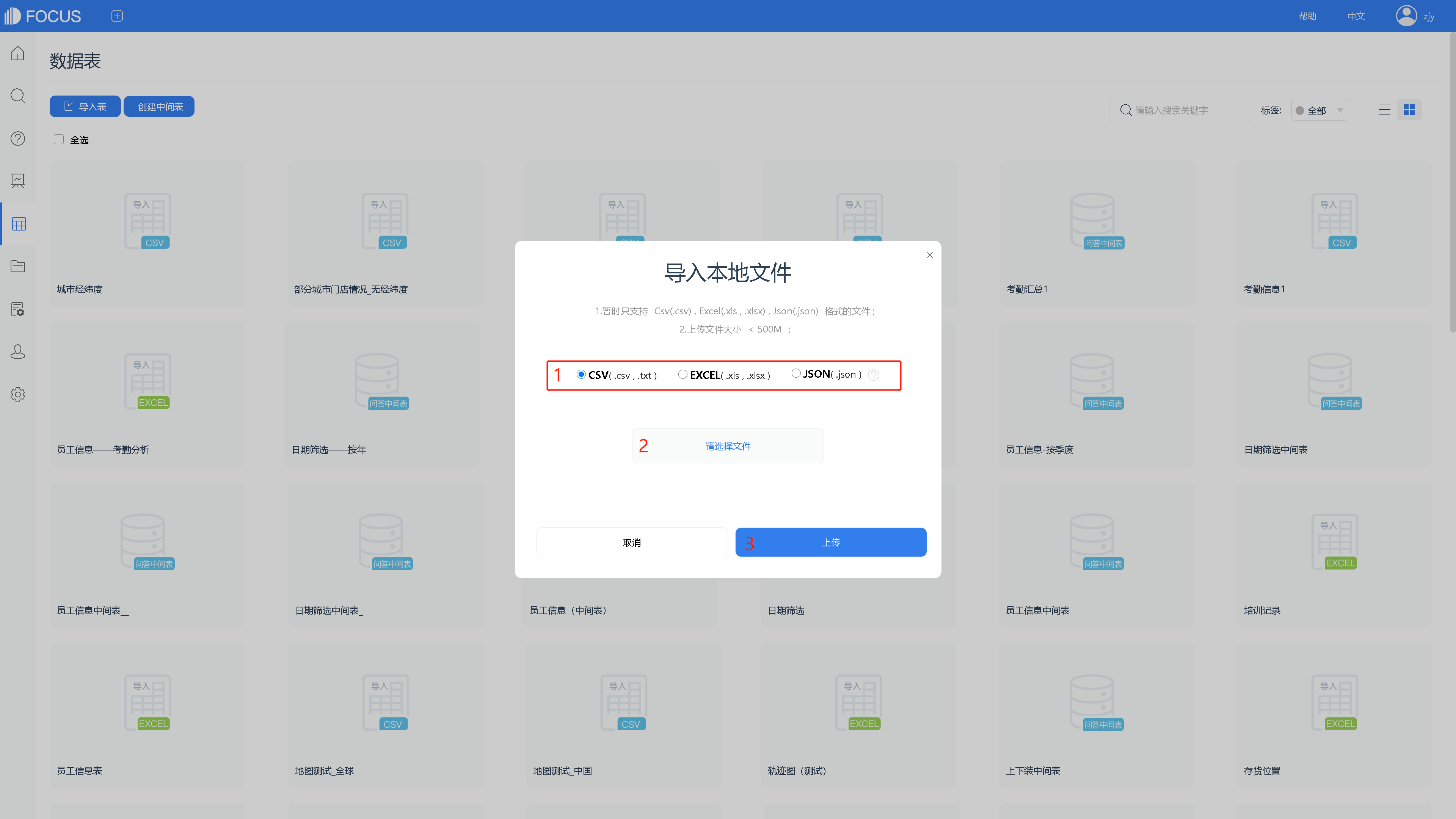
2.在弹出的窗口中,选择需导入的文件类型后,点击“请选择文件”按钮,进行本地文件的选择,选择完成后点击“上传”。


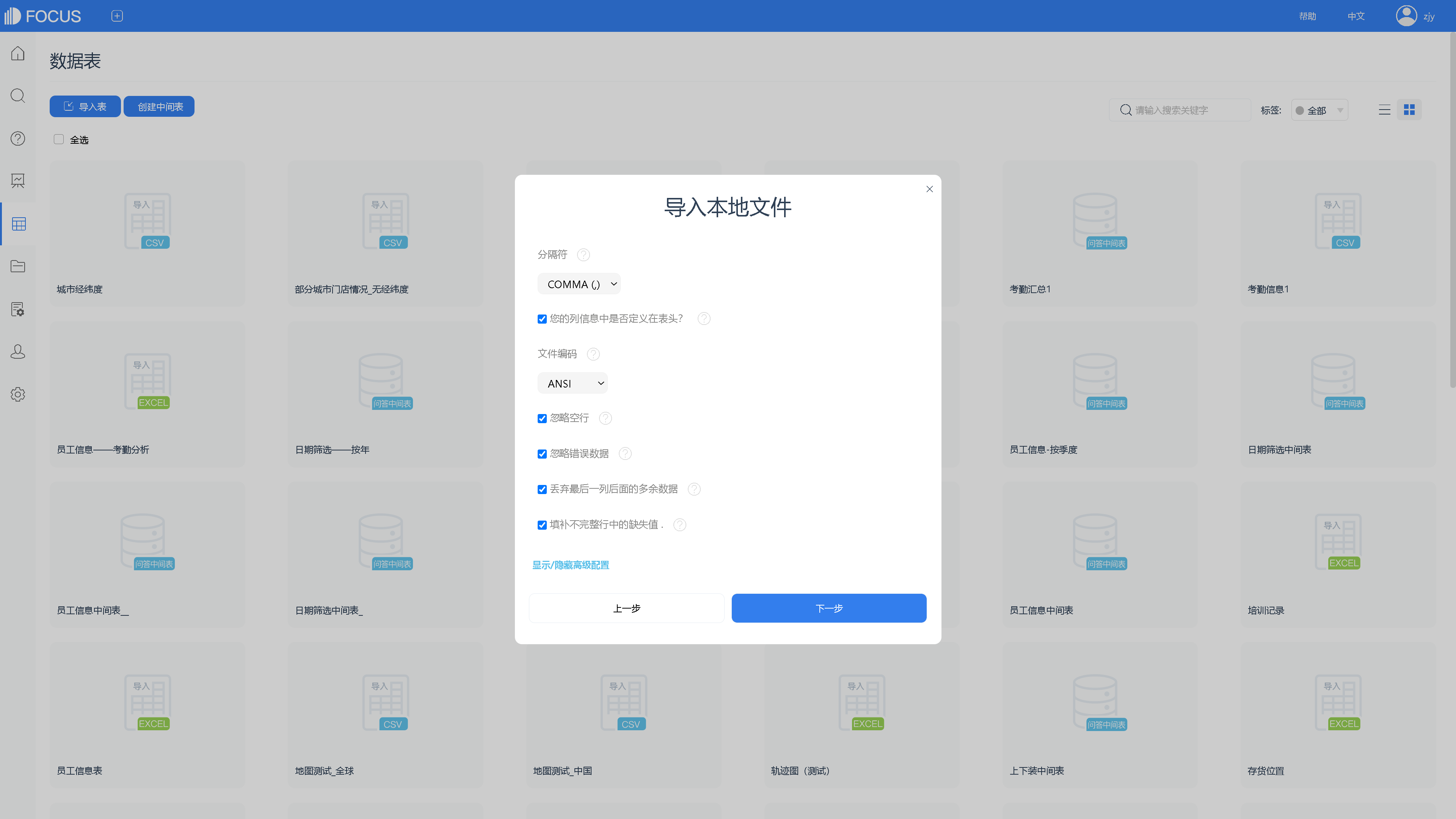
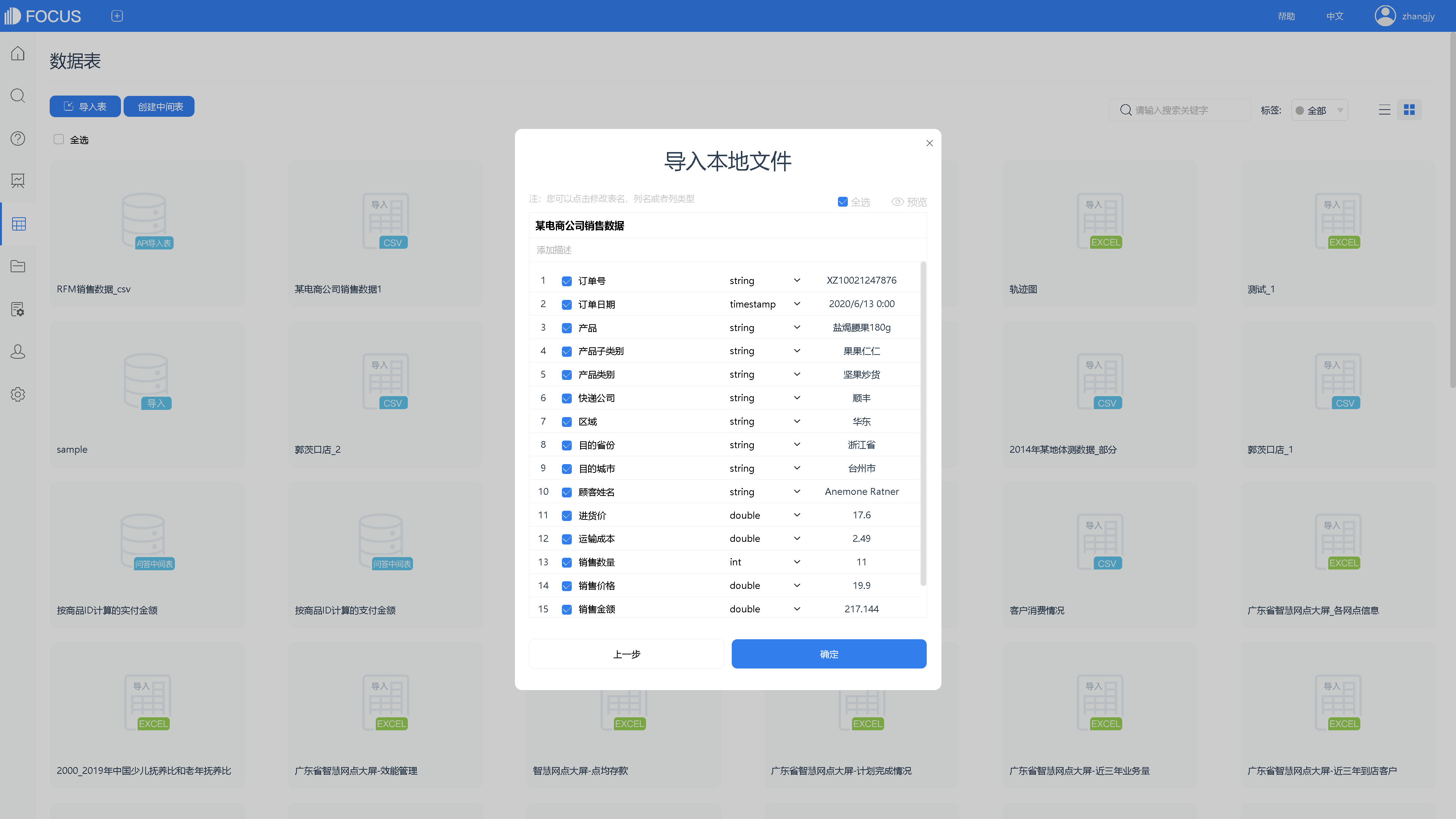
3.上传csv文件时,弹出如下设置界面,配置文件编码等内容后,点击“下一步”。

4.在此,可以重新配置表名、列名、数据类型等等。配置完成后,点击“确定”,完成上传。

5.上传成功后,即可开始搜索式数据分析。


(二)搜索分析

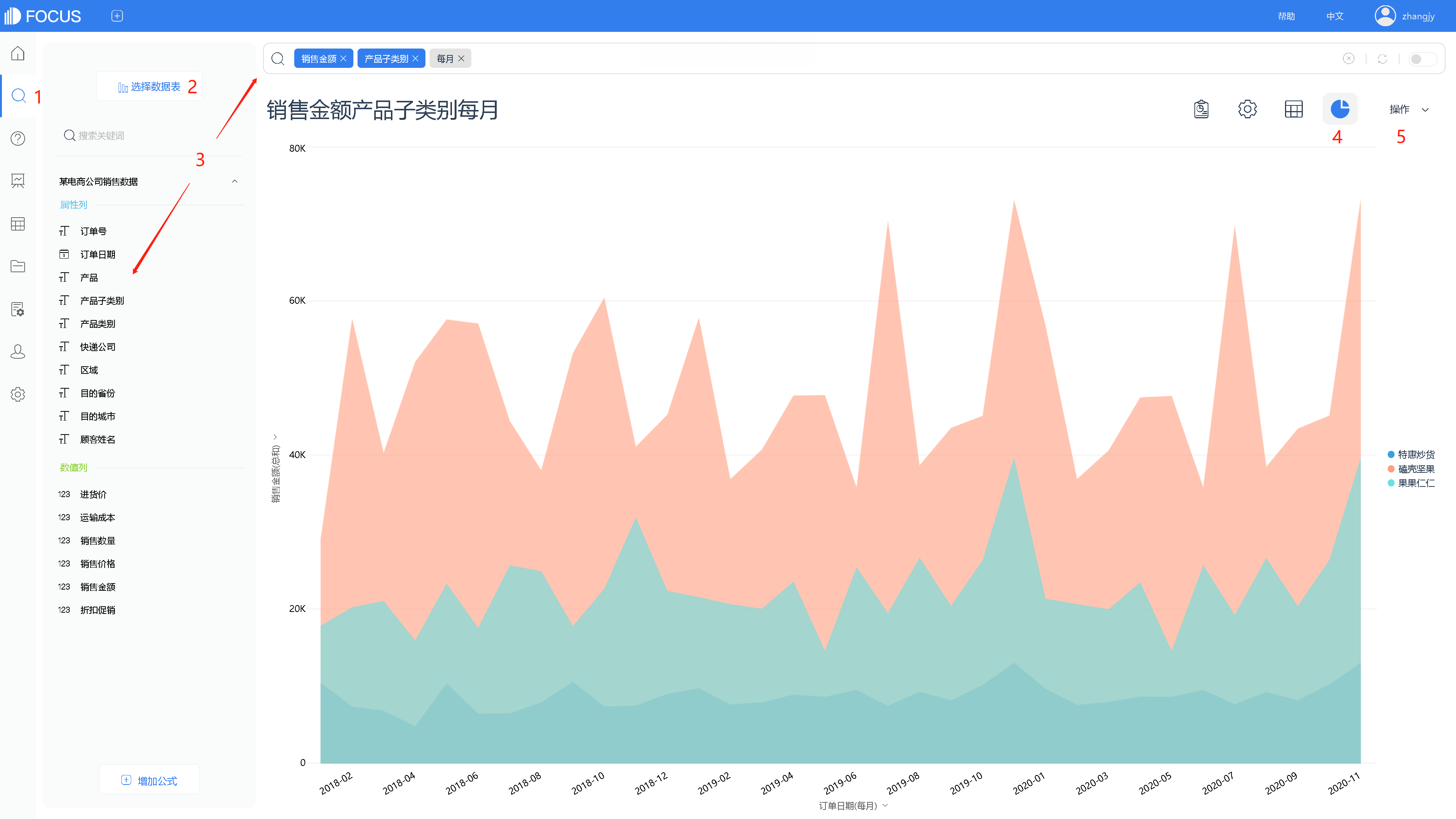
1.进入搜索模块

2.先点击“选择数据表”按钮,将刚刚导入的表选择为数据源表。

3.选择完成后,在按钮下方会展示出表名以及列名。双击列名(或在搜索框中输入列名)进行搜索分析,如“销售金额”和“产品子类别”;可在搜索框中继续输入关键词(或公式),进行数据的筛选、汇总,如输入关键词“每月”,按月汇总数据。

4.在图形转换中,将系统显示的图表更换为“面积图”。

5.最后,在操作栏下保存,可将图表以 历史问答 形式固化到DataFocus系统。

四、数据源(已脱敏)

某电商公司销售数据.csv

关于作者

问题动态

发布时间
2021-04-15 17:37
更新时间
2021-04-15 17:55
关注人数
2 人关注

相关问题

帕累托图(Pareto chart) 制作小技巧
在DataFocus中制作得到的问答,导出图片后水印,这个可以去掉么?
经纬图 制图小技巧
我制作的旭日图没有包含分类关系
制作完成的大屏可以保存为模版重复使用吗
datafocus中可以制作双向条形图吗?
经纬统计图 制图小技巧
仪表图 制作小技巧
看宣传说十分钟可以制作出一张大屏,这点时间真的可以么?有用过的可以回答一下么?
如何输入关键词,制作月环比图?

推荐内容

制作好的图表,图表内数据是否可以随数据源的数据更新?
气泡图 制图小技巧
经纬统计图 制图小技巧
位置图 制作小技巧
仪表图 制作小技巧
旭日图(Sunburst Chart) 制作小技巧
为什么我制作不了图表?图表置灰不可用,它黑框上的内容是什么意思?
堆积条形图 制作小技巧
矩形树图 制作小技巧
堆积柱状图 制作小技巧

热门话题

搜索功能

安装升级

系统配置

本地数据源连接

可视化

热门专栏

数据分析模型探讨研究

热门用户

larissa

achilles

Dory

datafocus5e6b6223a59f17ef03dc11

seeyou_ray